
Простыми словами
Search Console и Яндекс Вебмастер показывают, как поисковые системы видят ваш сайт. Подтверждение владения даёт доступ к отчётам, но не запускает автоматическое продвижение на первое место.
Термины простыми словами · 5
- Ресурс
- Выбранный сайт или область URL, для которой показываются данные.
- DNS TXT
- Запись в настройках домена, которой можно подтвердить владение.
- Проверка URL
- Отчёт о конкретной странице; текущая live-проверка отличается от сохранённого состояния индекса.
- CRM
- Система учёта клиентов и сделок. Менеджер видит обращение, ответственного и текущий результат: например, «новая заявка» или «оплачено».
- CTR
- Доля показов объявления или результата поиска, закончившихся кликом. Например, 5 переходов после 100 показов — 5%.
Правильные ресурсы подтверждены; настроены доступы, проверка страниц, карта сайта и рабочий контроль предупреждений.
Что подготовить перед началом
- Аккаунт Google, Яндекс ID и право подтверждать домен или доступ от владельца.
- Возможность добавить DNS-запись, HTML-файл или метатег.
- Знание основного HTTPS-адреса и используемых поддоменов.
- Список важных URL и разработчик для исправления причин исключения.
01Определите адрес сайта и владельца доступа
Откройте сайт и запишите адрес после перенаправлений. HTTP, HTTPS, www и отдельный поддомен могут иметь разный охват данных. Если ресурс уже подтверждён, доступ от владельца обычно удобнее повторного подтверждения. Подрядчику можно выдать нужную роль без общего пароля владельца.
- Откройте сайт без авторизации и проверьте основной протокол / домен.
- Выпишите поддомены, которые нужно анализировать.
- Уточните, кто управляет DNS или шаблоном.
- Для уже подключённого сайта запросите соответствующую роль у владельца.
Основной адрес https://example.kz/. Магазин shop.example.kz должен входить в выбранный охват или проверяться отдельно.
Вы знаете, какой сайт подключаете и кто сохранит владение после завершения работы подрядчика.
02Выберите ресурс Search Console
Доменный ресурс охватывает протоколы и поддомены домена и требует DNS-подтверждения. Ресурс с префиксом URL относится к указанному адресу и допускает другие методы. Выбор зависит от доступа и цели анализа. Для доменного ресурса не вводят путь страницы; для префикса важен полный протокол.
- Для доменного охвата введите example.kz без https и пути.
- Для префикса введите полный адрес, например https://example.kz/.
- Получите уникальное значение подтверждения из своего диалога.
- Не переносите чужой код или случайный идентификатор из примера.
Доменный example.kz и префикс https://example.kz/ — разные варианты ресурса с разным охватом.
Выбранный ресурс включает URL, который будете проверять.
03Подтвердите Google и сохраните элемент проверки
DNS-запись добавляется у провайдера домена; названия полей зависят от его панели. Файл или метатег размещается именно там, где просит метод подтверждения. Из-за распространения DNS результат может появиться не сразу. После успеха подтверждение сохраняют: его удаление при обновлении сайта может привести к потере прав.
- Добавьте сгенерированную запись, файл или метатег.
- Проверьте опубликованное значение и нажмите «Подтвердить».
- При ошибке проверьте правильный домен, доступность элемента и распространение записи.
- Выдайте коллегам нужные права через настройки пользователей.
TXT: google-site-verification=ВАШ_КОД. Значение выдаёт Search Console; его не придумывают.
Ресурс подтверждён, элемент не будет удалён при обновлении шаблона или смене DNS.
04Подключите Яндекс Вебмастер
Добавьте адрес, по которому сайт участвует в поиске, и выберите доступный метод. Яндекс поддерживает HTML-файл, метатег, DNS и отдельные варианты платформ. Проверка прав выполняется периодически. Для команды используйте управление доступом, а не публикацию кода или пароля в общедоступных материалах.
- Введите правильный HTTPS-адрес и вариант домена.
- Разместите файл / метатег / DNS-значение из своего диалога.
- Проверьте опубликованный элемент и запустите проверку.
- В настройках прав / управления доступом выдайте соответствующую роль сотруднику.
Метатег содержит имя yandex-verification; значение content копируется из вашего Вебмастера.
Правильный сайт подтверждён, а владельцу доступны управление правами и уведомления.
05Исследуйте URL в Google
Search Console показывает сохранённое состояние индекса и отдельно умеет проверить живую страницу. Старая ошибка обхода может оставаться в отчёте после исправления сайта. Сначала различите дату данных и текущую доступность.
- Выберите ресурс своего сайта и введите полный URL нужной услуги в строку проверки.
- Прочитайте известный статус, дату обхода и выбранный Google canonical.
- Выполните Test live URL / Проверить опубликованную страницу и сравните доступность с сохранённым отчётом.
- Если текущая причина устранена, используйте доступный запрос индексации; затем дождитесь обработки.
Вчера был 404, сегодня live-тест получает страницу. Это повод проверить исправление и обработку, а не снова переписывать DNS наугад.
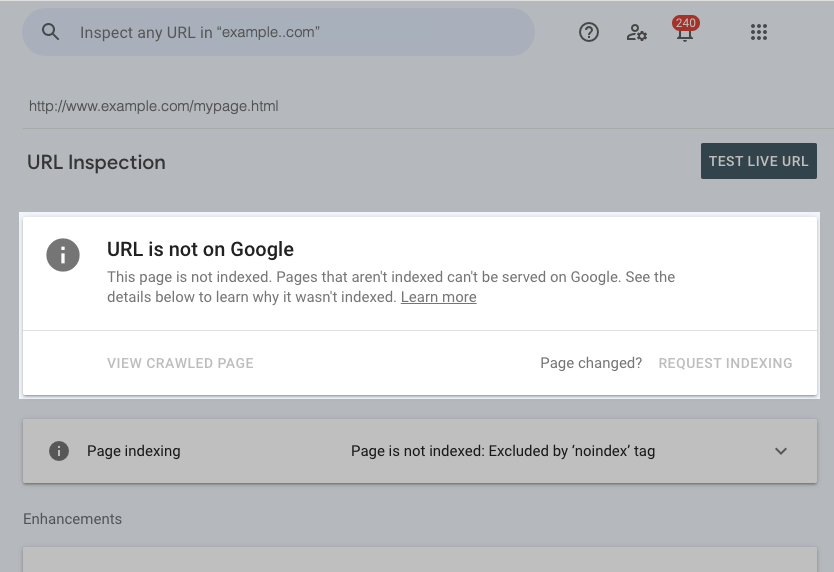
Причина относится к конкретному URL и дате; успешный live-тест не назван гарантированной индексацией.
06Проверьте участие страницы в Яндексе
Обход и включение в поисковую базу — разные этапы. Проверьте полный адрес и статус. Если страница исключена, откройте подробности причины; сначала исправляйте её, потом запрашивайте переобход. Повторная отправка неисправного URL не устраняет ошибку сервера или отсутствие полезного содержания.
- Проверьте услугу в инструменте страницы.
- В списке страниц в поиске откройте подробности статуса.
- При технической проблеме воспользуйтесь проверкой ответа сервера.
- После исправления отправьте адрес через «Индексирование → Переобход страниц».
404 на действующей услуге: восстановите правильный ответ и содержание, затем отправьте на переобход.
Причина определена по конкретному адресу; исправление проверено до повторной отправки.
07Отправьте Sitemap в оба инструмента
Публикуйте карту с фактическими каноническими адресами и отправляйте URL файла. Успешное чтение не означает автоматического индексирования всех записей. Ошибка формата или доступа требует исправления файла / сервера. Не отправляйте карту тестового домена в ресурс рабочего сайта.
- Откройте https://example.kz/sitemap.xml и проверьте содержимое и успешный ответ.
- Добавьте карту в выбранном ресурсе Google и прочитайте статус обработки.
- В Яндексе укажите полный адрес и нажмите «Добавить».
- При ошибке проверьте XML, доступность и адреса, затем повторите проверку.
В карте рабочая услуга https://example.kz/remont-kvartir, без тестовых страниц и ошибочных URL.
Файл читается; его статус не используется как доказательство присутствия каждой страницы в выдаче.
08Настройте поисковый контроль
Выберите одинаковые периоды, страницу, страну и устройство при необходимости. Показы и клики отличаются от сеансов и клиентов. Средняя позиция не является постоянным местом для каждого пользователя. В новом ресурсе данные появляются постепенно; отчёты не раскрывают абсолютно каждый запрос.
- Посмотрите клики, показы, CTR и запросы важной страницы.
- Разделите брендовый и общий спрос, сравнивайте сопоставимые периоды.
- Добавьте важные URL в мониторинг Яндекса и включите нужные уведомления.
- Сверяйте органические обращения с аналитикой и CRM; ведите журнал изменений.
Релевантные запросы о смете ведут на услугу; число реальных проектов оценивается отдельно от кликов.
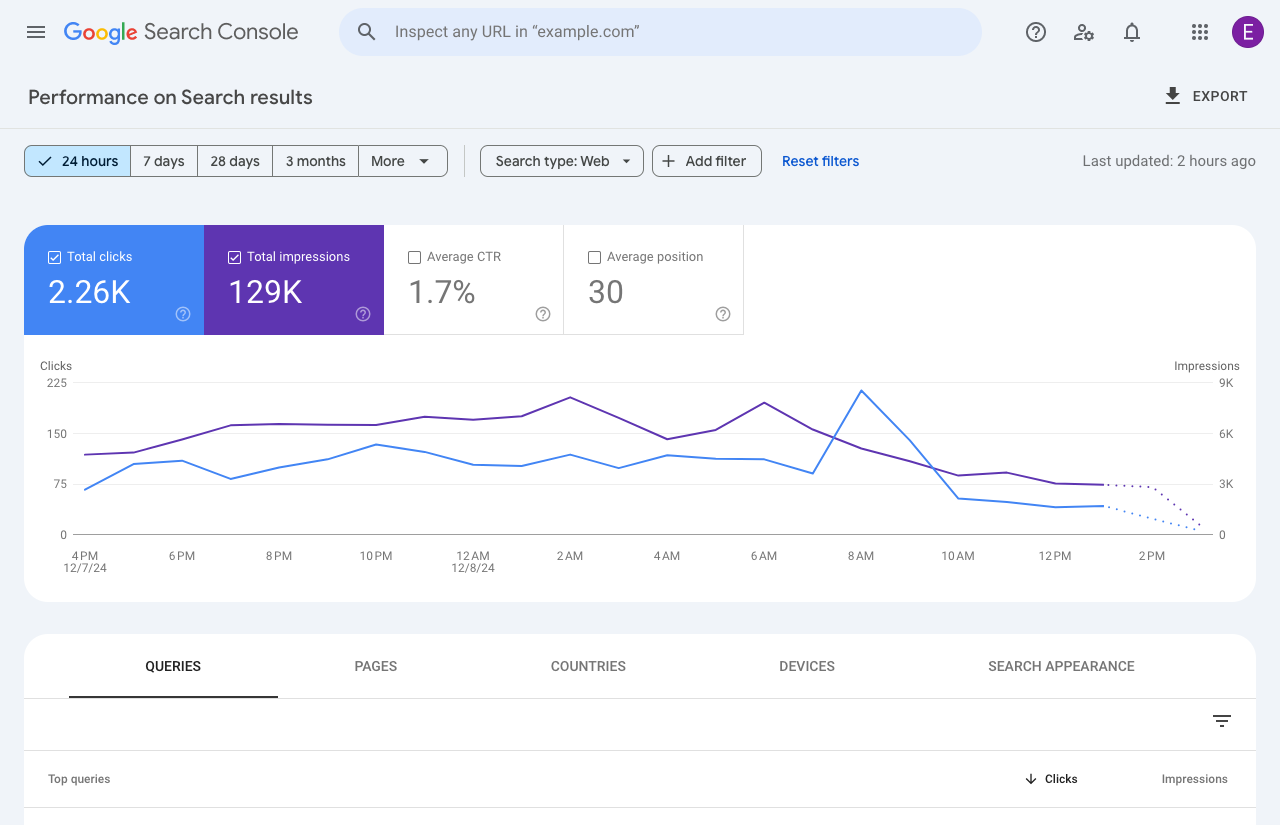
Есть ответственный за предупреждения и регулярный список страниц для анализа.
Подключить сайт услуг
Учебный пример: цифры и названия показывают способ работы, а не результаты клиента.
Подтверждён нужный ресурс
Поисковик получил список URL
Робот проверяет страницу
Решение поисковой системы
Этапы различаются; данные отчёта могут отражать прошлый обход.
Авторская учебная схема SOAgency- Запишите основной адрес сайта после перенаправлений.
- Выберите ресурс подходящего охвата и подтвердите владение доступным методом.
- Введите полный адрес услуги в проверку URL и отдельно проверьте её текущее открытие.
- Отправьте настоящую sitemap и изучите статус обработки, затем данные страниц и запросов.
Есть доступ к правильному сайту и понятный статус выбранной страницы. Успешное чтение sitemap не объявлено полной индексацией.
Выполните и проверьте
Отмечайте шаг после проверки результата. Отметки действуют до перезагрузки страницы; они не подтверждают, что настройка выполнена правильно.
Чек-лист по шагам · 8
Search Console и Яндекс Вебмастер: подключить сайт и проверить страницы
- Откройте сайт без авторизации и проверьте основной протокол / домен.
- Выпишите поддомены, которые нужно анализировать.
- Уточните, кто управляет DNS или шаблоном.
- Для уже подключённого сайта запросите соответствующую роль у владельца.
Проверка: Вы знаете, какой сайт подключаете и кто сохранит владение после завершения работы подрядчика.
- Для доменного охвата введите example.kz без https и пути.
- Для префикса введите полный адрес, например https://example.kz/.
- Получите уникальное значение подтверждения из своего диалога.
- Не переносите чужой код или случайный идентификатор из примера.
Проверка: Выбранный ресурс включает URL, который будете проверять.
- Добавьте сгенерированную запись, файл или метатег.
- Проверьте опубликованное значение и нажмите «Подтвердить».
- При ошибке проверьте правильный домен, доступность элемента и распространение записи.
- Выдайте коллегам нужные права через настройки пользователей.
Проверка: Ресурс подтверждён, элемент не будет удалён при обновлении шаблона или смене DNS.
- Введите правильный HTTPS-адрес и вариант домена.
- Разместите файл / метатег / DNS-значение из своего диалога.
- Проверьте опубликованный элемент и запустите проверку.
- В настройках прав / управления доступом выдайте соответствующую роль сотруднику.
Проверка: Правильный сайт подтверждён, а владельцу доступны управление правами и уведомления.
- Выберите ресурс своего сайта и введите полный URL нужной услуги в строку проверки.
- Прочитайте известный статус, дату обхода и выбранный Google canonical.
- Выполните Test live URL / Проверить опубликованную страницу и сравните доступность с сохранённым отчётом.
- Если текущая причина устранена, используйте доступный запрос индексации; затем дождитесь обработки.
Проверка: Причина относится к конкретному URL и дате; успешный live-тест не назван гарантированной индексацией.
- Проверьте услугу в инструменте страницы.
- В списке страниц в поиске откройте подробности статуса.
- При технической проблеме воспользуйтесь проверкой ответа сервера.
- После исправления отправьте адрес через «Индексирование → Переобход страниц».
Проверка: Причина определена по конкретному адресу; исправление проверено до повторной отправки.
- Откройте https://example.kz/sitemap.xml и проверьте содержимое и успешный ответ.
- Добавьте карту в выбранном ресурсе Google и прочитайте статус обработки.
- В Яндексе укажите полный адрес и нажмите «Добавить».
- При ошибке проверьте XML, доступность и адреса, затем повторите проверку.
Проверка: Файл читается; его статус не используется как доказательство присутствия каждой страницы в выдаче.
- Посмотрите клики, показы, CTR и запросы важной страницы.
- Разделите брендовый и общий спрос, сравнивайте сопоставимые периоды.
- Добавьте важные URL в мониторинг Яндекса и включите нужные уведомления.
- Сверяйте органические обращения с аналитикой и CRM; ведите журнал изменений.
Проверка: Есть ответственный за предупреждения и регулярный список страниц для анализа.
TSV открывается в таблицах с разделителем «табуляция». В файле сохранены шаги, действия и критерии проверки этой статьи.
Частые ошибки
- Подтверждают другой протокол или поддомен.
- Удаляют элемент подтверждения после успеха.
- Считают live-проверку гарантией индексирования.
- Запрашивают обход до исправления причины.
- Приравнивают клики поисковика к продажам.
Вопросы и ответы
Нужно ли подтверждать сайт каждому сотруднику?
Обычно достаточно доступа от подтверждённого владельца. Используйте роли, а не общий пароль.
Почему отчёт показывает старую ошибку?
Он может отражать последний обход. Сравните текущую опубликованную версию и дождитесь обработки исправлений.
Почему клики отличаются от сеансов?
Сервисы измеряют разные действия и обрабатывают данные по своим правилам. Не требуйте механического равенства показателей.
Что сравнивать, если карта сайта открывается в браузере, но кабинет сообщает об ошибке?
Проверьте текущий ответ сервера, перенаправления и доступ робота отдельно от обычного посетителя. Сохраните URL, время проверки и результат инструмента кабинета. Открытие в своём браузере не доказывает, что тот же ответ получил поисковый робот.
Официальные источники
- Права Search Console ↗
- Проверка URL ↗
- Индексирование Google ↗
- Эффективность Google ↗
- Права Яндекса ↗
- Управление доступом ↗
- Важные страницы ↗
- Sitemap Яндекса ↗
- Мониторинг URL ↗
Проверено 06.10.2026 по официальной справке Google и Яндекса. Названия меню могут меняться; в ваши ресурсы мы не входили. Домен и коды в примере заменяются фактическими.
Связанные инструкции
Sitemap, robots.txt и canonical: настроить без противоречий
Эти настройки решают разные задачи: Sitemap сообщает о важных URL, robots.txt управляет обходом, canonical указывает предпочтительную версию похожего содержания. Отдельный noindex управляет индексированием. Разберём сайт example.kz с услугами и рекламными параметрами. Примеры нужно адаптировать к реальной структуре и проверить после публикации; механическое копирование чужих правил может закрыть рабочие страницы.
Читать инструкцию ↗SEO / поискSEO сайта услуг: структура, содержание и техническая проверка
SEO помогает поисковой системе обнаружить и понять страницы, а человеку — найти ответ и выбрать компанию. Начните с полезного содержания и технической доступности, затем анализируйте поисковые переходы и обращения. Здесь разбирается сайт ремонта квартир: какие страницы нужны, что заполнять в CMS и как проверять результат. Предложения и адрес example.kz — учебные примеры, которые заменяются данными вашей компании.
Читать инструкцию ↗SEO / поискSEO и ChatGPT: как подготовить сайт к поиску
Как сделать содержание понятным для Google и поиска ChatGPT: полезные ответы, открытые страницы, источники и доступ поисковых роботов. Проверяем техническую основу и реальные переходы.
Читать инструкцию ↗