
Войдите в рабочий аккаунт и выберите нужный проект. Затем выполняйте шаги ниже.
Вы получите поисковую кампанию с выбранной бизнес-конверсией, ограниченной географией, отдельной группой ключевых слов, адаптивными объявлениями, объектами и планом проверки качества обращений.
Что подготовить перед началом
- Аккаунт Google Ads с правом редактирования кампаний и настроенными платежами; проверьте валюту и часовой пояс аккаунта.
- Рабочая HTTPS-страница конкретной услуги, контакты компании, условия и форма, которую можно отправить с телефона.
- Доступ к Google tag / Google Tag Manager либо к связанной GA4 и разработчику, который настроит событие успешной отправки.
- Список услуг, районов обслуживания, реальных преимуществ и согласованный месячный лимит расходов.
Учебная схема процесса; не скриншот рекламного кабинета.
01Откройте рекламный кабинет и выберите аккаунт
Google Ads — отдельный рекламный кабинет. Поиск Google, Google Analytics и кабинет Ads выполняют разные задачи. Откройте Google Ads, войдите в рабочий Google-аккаунт и проверьте идентификатор рекламного аккаунта в верхней панели. Если вы приглашены в несколько компаний, переключитесь на нужную прежде, чем создавать кампанию.
- Перейдите по ссылке «Открыть Google Ads» над инструкцией. Если кабинет ещё не создан, завершите первоначальную настройку аккаунта.
- Проверьте страну, валюту, часовой пояс и платежные настройки. Суммы бюджета далее вводятся в валюте именно этого аккаунта.
- В левом меню откройте «Кампании». Для редактирования требуется соответствующее право доступа; отсутствие кнопки создания может быть связано с ролью пользователя.
Учебный аккаунт для химчистки в Алматы: выбрана именно компания, которая будет оплачивать рекламу. Личный аккаунт Google — это способ входа, а рекламный аккаунт — место, где находятся кампании.
Вы видите раздел кампаний нужной компании и можете открыть создание новой кампании.
02Подготовьте одну услугу и измеримый результат
До кабинета сформулируйте, что покупает человек и что считается обращением. Для примера это выездная чистка дивана, а результат — форма, принятая сервером. Наличие отдельной страницы позволяет проверить связь «запрос → обещание → услуга». Это рабочий пример настройки, а не требование Google создавать отдельный сайт для каждой группы.
- Откройте страницу услуги на телефоне и компьютере: проверьте цену или способ расчёта, город, контакт, срок ответа и доступность формы.
- Отправьте форму с тестовым номером; убедитесь, что заявка дошла ответственному и появилась в CRM.
- Запишите основное событие lead_success и дополнительные действия phone_click / whatsapp_click отдельно.
Конечный URL: https://example.kz/chistka-divanov. Предложение: «Выездная чистка диванов в Алматы. Рассчитайте стоимость по фото».
Пустая или ошибочная форма не считается заявкой; повторное открытие страницы не создаёт новую заявку.
03Создайте конверсию и проверьте источник данных
Google предлагает сканирование домена и подключение Google tag либо существующей GA4. Если результат нужно считать только после подтверждения сервера, выбирайте настройку события с кодом, а не посещение произвольной страницы. При импорте события GA4 проверьте связь нужного ресурса и статус события; отображение импорта после изменений может задерживаться.
- Введите домен и нажмите «Сканировать»; выберите обнаруженный Google tag или свяжите подходящий ресурс GA4.
- Укажите категорию «Отправка формы потенциальным клиентом» и понятное имя «Заявка — чистка диванов».
- Для собственного события выберите ручную настройку с кодом и передайте инструкции разработчику / настройте тег в GTM.
- Запустите Tag Assistant, выполните успешную и ошибочную отправку; затем проверьте статус действия в сводке.
Имя действия: «Заявка с сайта». Для лидов выберите подсчёт «Одна», если одна заявка после рекламного взаимодействия — нужный результат.
Один результат регистрирует выбранное событие ровно один раз. Импорт GA4 и прямой тег не должны одновременно удваивать одну заявку.
04Назначьте основную конверсию
Основное действие используется в ставках, когда кампания выбирает содержащую его цель. Дополнительное действие обычно служит наблюдению и попадает во «Все конверсии». Есть существенное исключение: дополнительное действие внутри пользовательской цели тоже используется для ставок. Поэтому просто сменить отметку у клика WhatsApp недостаточно, если он остался в пользовательской цели.
- Сделайте подтверждённую заявку основным действием; клики по контактам — дополнительными.
- Посмотрите список целей по умолчанию: уберите из бизнес-оптимизации просмотр страницы, если он не является вашим результатом.
- Проверьте пользовательские цели внизу сводки; не включайте туда микродействия без осознанной причины.
Основная: «Заявка с сайта». Дополнительные: «Клик по телефону», «Клик WhatsApp».
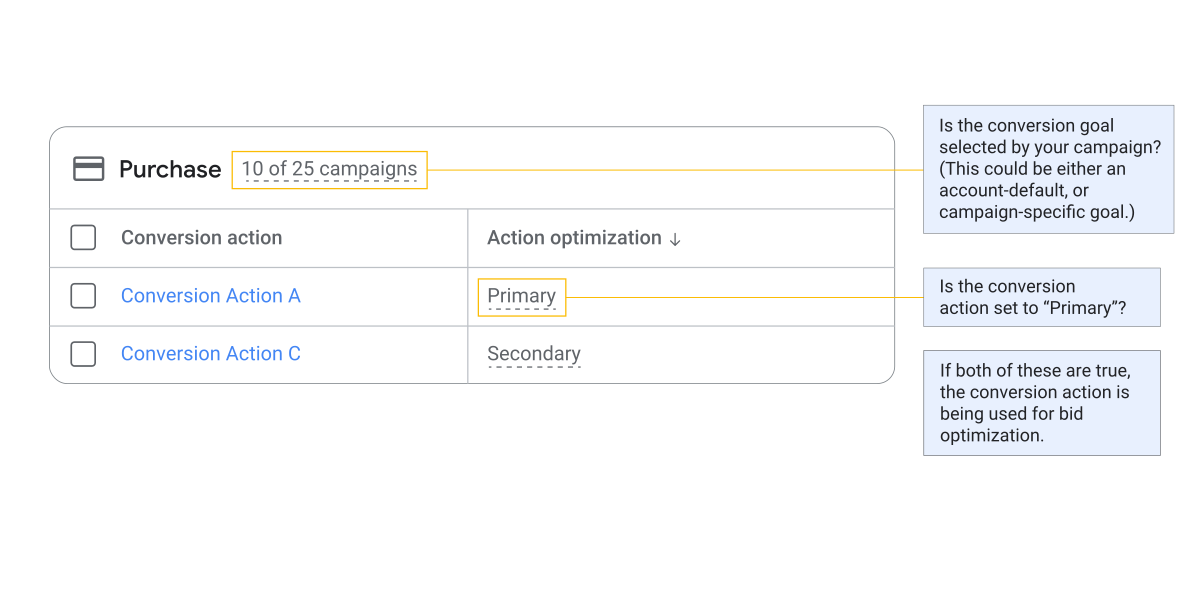
В выбранной для кампании цели есть нужная основная заявка; показатель «Конверсии» не смешивает заявку с посещением сайта.
05Создайте кампанию и выберите поисковую сеть
В мастере сначала выбирается бизнес-цель, затем тип кампании. Выбранная цель управляет предлагаемыми настройками, но сама по себе не устанавливает счётчик. Список целей конверсий подставляется из аккаунта, поэтому его нужно прочитать до перехода дальше. В разных вариантах регистрации порядок экранов отличается.
- Выберите «Потенциальные клиенты»; если мастер скрывает нужный тип, используйте создание без указания цели.
- В типах выберите «Поисковая сеть», проверьте цели конверсий и удалите неподходящие именно для этой кампании.
- Нажмите «Продолжить», задайте имя с каналом, городом и услугой.
- При необходимости оставьте черновик: его можно открыть сверху страницы «Кампании» и нажать «Возобновить».
Название: Search | Алматы | Чистка диванов | 2026-10.
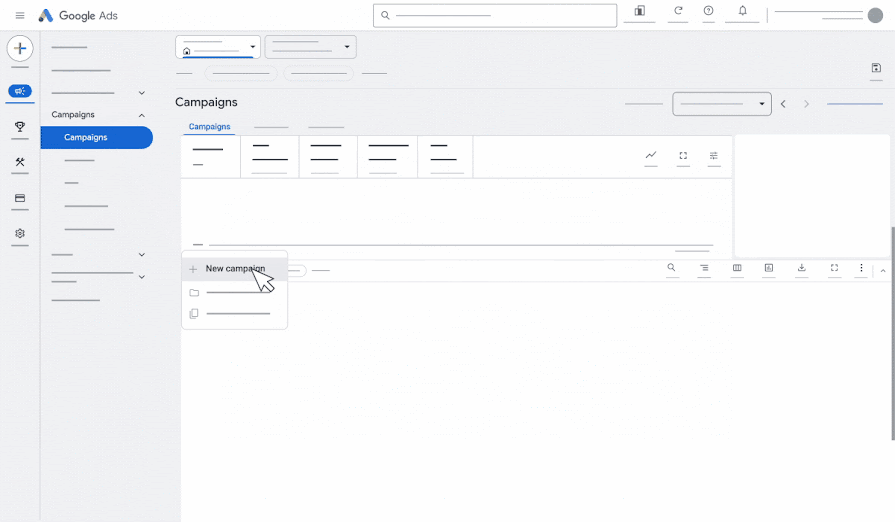
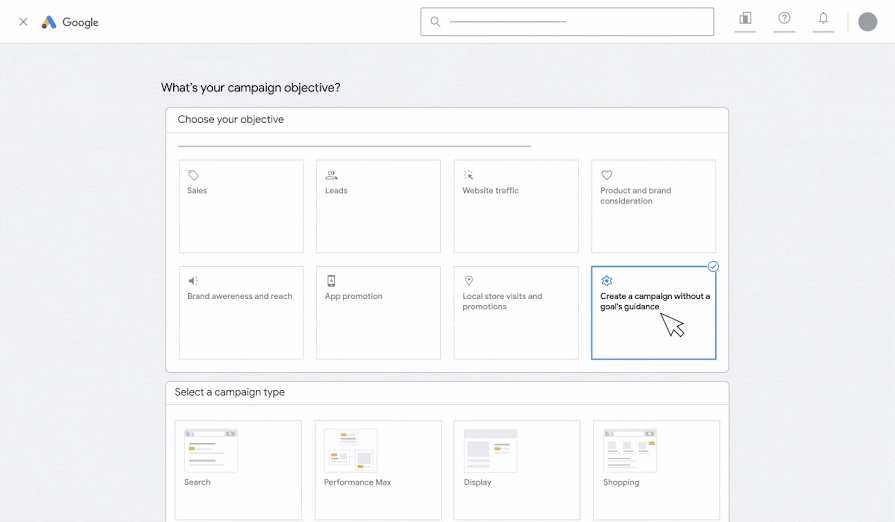
В обзоре указано Search / Поисковая сеть, а не PMax, Smart или Demand Gen.
06Выберите ставки под готовые данные
Для проверенных заявок подходит «Максимум конверсий»; стратегия стремится использовать бюджет для получения результатов. Target CPA задаёт желаемую среднюю цену, а не предел каждого лида. С июня 2026 названия с целевым значением меняются: вместо «Максимум конверсий с целевой ценой» может отображаться отдельная «Целевая цена за конверсию». Бизнес-цель «Лиды» означает, что вам нужны обращения; «Продажи» — покупки. Это выбор сценария настройки, а не способ измерения. Внутри кампании отдельно выбираются цели конверсий и стратегия ставок. Не выбирайте ROAS только потому, что это слово похоже на прибыль: без корректной денежной ценности стратегия получает неверный сигнал.
- При работающем измерении выберите оптимизацию по конверсиям; подтвердите нужную цель.
- Не вводите желаемую цену только из надежды: сопоставьте её с фактической ценой квалифицированных заявок и экономикой.
- Если временно изучаете посещения, выбирайте доступную стратегию кликов осознанно и заранее запишите срок перехода к бизнес-результату.
- Для tCPA рассчитайте фактическую цену: расходы / число выбранных конверсий. Например, 40 000 ₸ / 10 заявок = 4 000 ₸ за заявку; затем отдельно проверьте, сколько заявок квалифицировано.
- Для ROAS считайте ценность / расходы × 100%. Учебные 100 000 ₸ ценности / 20 000 ₸ расходов = 500% ROAS. Это не 500% чистой прибыли: себестоимость и другие расходы в формуле не учтены.
Учебный старт: «Максимум конверсий», без произвольной цели CPA. Исторические 4 000 ₸ за лид — основание для обсуждения CPA, но не обещание такой цены.
| Стратегия | Что старается получить | Когда выбирать |
|---|---|---|
| Максимум кликов | Больше переходов в пределах бюджета. Клик ещё не является заявкой. | Для отдельной задачи изучения трафика; при необходимости задайте доступный лимит CPC. |
| Максимум конверсий | Больше выбранных конверсий в пределах бюджета. | Когда событие заявки или покупки уже корректно передаётся. |
| Целевая цена за конверсию (tCPA) | Конверсии с желаемой средней ценой. Отдельный лид может стоить дороже или дешевле. | Когда есть обоснованная цель CPA. Чрезмерно низкая цель может сократить объём. |
| Максимальная ценность конверсий | Больше суммарной переданной ценности, а не больше одинаковых лидов. | Когда корректно передаются разные ценности покупок или бизнес-действий. |
| Целевая ROAS | Желаемое отношение ценности конверсий к рекламным расходам. | Когда ценность и валюта измеряются правильно и выполнены требования выбранной стратегии. |
Вы знаете, что именно оптимизирует стратегия: клики, число заявок или их ценность.
07Отделите поиск и настройте географию
Для отдельного теста поиска в Google можно выключить поисковых партнёров и расширение в КМС. Это выбор данного сценария, а не обязательное правило Google. Геонастройка по умолчанию учитывает присутствие и интерес к региону. Если вы обслуживаете только людей в городе, выберите присутствие — пользователей в выбранной области или регулярно находящихся там.
- Снимите «Поисковые партнёры Google» для первого изолированного теста; отключите КМС, если соответствующий вариант присутствует.
- Найдите Алматы, Казахстан и добавьте город, проверив найденную административную область на карте.
- В вариантах местоположений выберите «Присутствие», если заявки из других городов не обслуживаются; исключите действительно недоступные зоны.
- Выберите языки, на которых работают объявления, сайт и менеджеры.
География: Алматы. Реклама на русском; если нужен казахский, подготовьте соответствующие тексты и страницу, а не только отметку языка.
Не выбраны все страны; интерес к Алматы из другого региона не подменяет выбранный режим присутствия. Геоопределение не гарантирует стопроцентной точности.
08Задайте расписание и роль аудитории
В поиске ключевые слова определяют спрос. Аудитория с режимом «Таргетинг» дополнительно ограничивает круг пользователей, тогда как «Наблюдение» позволяет анализировать выбранный сегмент. Без проверки этой разницы можно случайно оставить показы только прошлым посетителям. Расписание согласуйте с обработкой обращений и временем аккаунта.
- Если форма принимается круглосуточно, оставьте полный график; если реклама ведёт в звонок, сопоставьте график с работой оператора.
- Убедитесь, что часы трактуются в часовом поясе аккаунта.
- Для аналитики аудитории новых/вернувшихся посетителей используйте наблюдение; таргетинг включайте только для специально ограниченной кампании.
Форма работает 24/7, менеджер отвечает 09:00–19:00; срок ответа указан на сайте. Объект звонка показывается в часы приёма звонков.
Аудитория не ограничивает весь поиск случайно; менеджер способен обработать обещанный рекламой контакт.
09Создайте группу и ключевые слова
Соберите группу вокруг одной услуги. В точном соответствии используются квадратные скобки, во фразовом — кавычки, в широком — обычная запись. Точное соответствие относится к смыслу и намерению, а не гарантирует буквальную идентичность запроса. Широкое может находить связанные запросы и требует продуманной работы с Smart Bidding.
- Назовите группу «Чистка диванов» и укажите страницу этой услуги.
- Для контролируемого начального списка внесите [химчистка дивана алматы], "чистка дивана на дому", "химчистка дивана цена" по одному на строке.
- Не добавляйте в ту же группу ковры и уборку офиса, если их предложение и страница отличаются.
- Проверяйте каждый вариант по намерению клиента, а не создавайте сотни почти одинаковых перестановок.
[химчистка дивана алматы] — точное; "чистка дивана на дому" — фразовое; химчистка мебели — широкое.
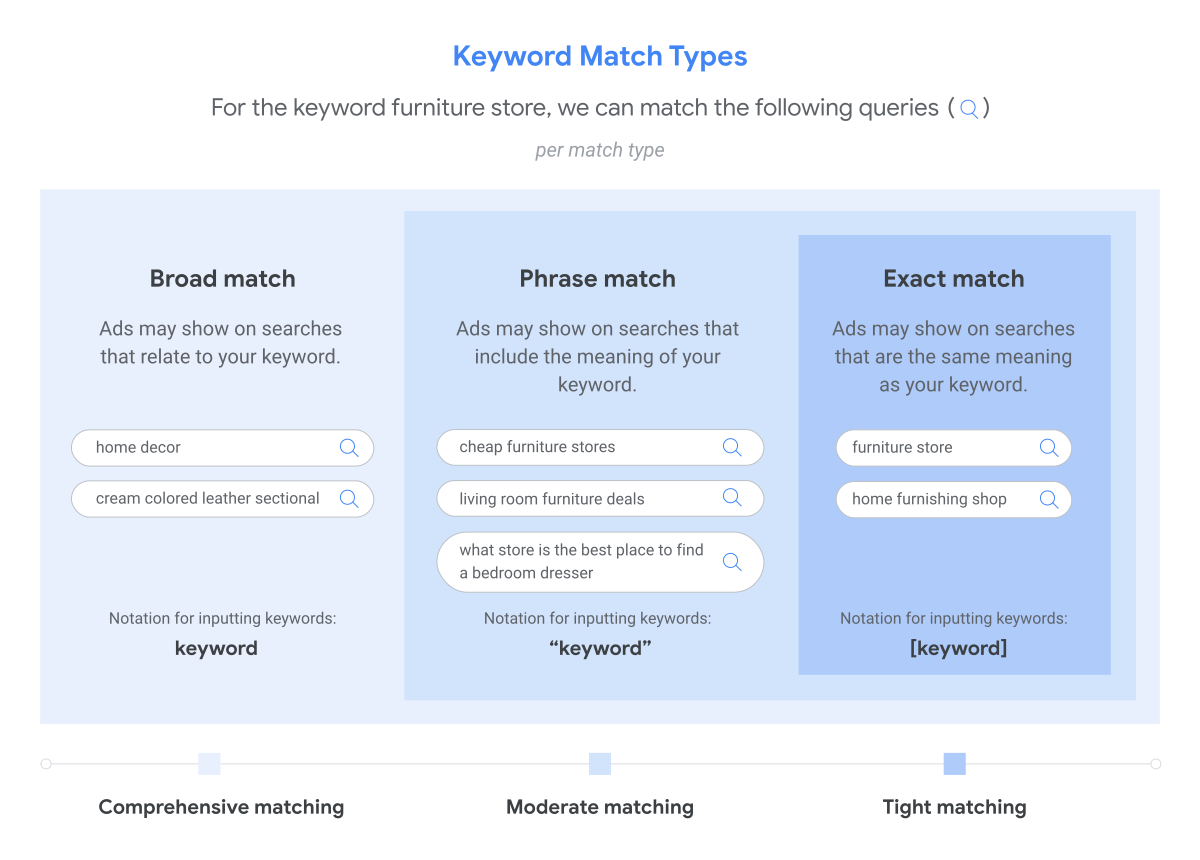
В столбце «Тип соответствия» видны выбранные режимы; кавычки и скобки не были потеряны.
10Добавьте исключения без потери полезного спроса
Минус-слова исключают неподходящие намерения. Их поведение отличается от положительных соответствий, поэтому не следует считать, что все формы и близкие смыслы автоматически обработаются одинаково. Начальный список — гипотеза; после запуска его нужно дополнять реальными запросами, учитывая контекст.
- Выберите кампанию или отдельную группу перед сохранением списка.
- Добавьте «вакансии» и «обучение», если вы не нанимаете и не продаёте курсы через эту кампанию.
- Исключайте фразы про самостоятельную чистку только после проверки, что они не содержат коммерческий спрос.
- Не минусуйте «цена», «стоимость» и «отзывы» автоматически: они могут предшествовать заявке.
Запрос «обучение химчистке диванов» — кандидат на исключение. «Химчистка дивана цена Алматы» соответствует услуге.
Исключение не пересекается с полезными ключами; уровень применения выбран правильно.
11Заполните адаптивное объявление
Для RSA нужно 3–15 заголовков и 2–4 описания. Максимум заголовка — 30 символов, описания — 90, каждого поля пути — 15. Google комбинирует элементы; составьте их так, чтобы отдельные строки и любое сочетание оставались правдивыми. Предпросмотр показывает примеры, а не все будущие варианты.
- Вставьте конечный URL страницы услуги; путь задайте короткими словами, например chistka / divanov.
- Добавьте заголовки с услугой, городом, доказуемым преимуществом и действием; не повторяйте один смысл пятнадцать раз.
- Заполните описания условиями выезда и способом расчёта; проверьте счётчики символов.
- Если обязательная формулировка должна присутствовать всегда, закрепите её в заголовке 1/2 либо описании 1; не закрепляйте весь текст без причины.
Заголовки: «Химчистка диванов в Алматы»; «Выездная чистка мебели»; «Рассчитайте цену по фото». Описание: «Укажите размер дивана и отправьте фото. Подтвердим стоимость и время выезда».
Ни одна строка не обещает отсутствующий срок, скидку или гарантированный эффект.
12Добавьте объекты и проверьте ссылки
Объекты — дополнительные части объявления: ссылки на услуги, короткие преимущества, список услуг и кнопка звонка. Они сокращают путь до нужной страницы или обращения. Google сам выбирает подходящее сочетание для каждого показа; заполнение не гарантирует, что всё появится одновременно.
- Откройте Кампании → Объекты → +. Добавьте дополнительные ссылки: «Услуги», «Стоимость», «Наши работы», «Контакты». У каждой ссылки — соответствующая страница и короткое описание.
- Уточнения используйте для проверяемых условий: «Выезд по Алматы», «Стоимость до начала работы». В структурированном описании выберите готовый заголовок «Услуги» и перечислите то, что действительно предлагаете.
- Добавьте объект звонка с рабочим номером, подтверждённым на сайте. Укажите часы, когда отвечаете. Клик по номеру измеряйте отдельно от состоявшегося разговора и заявки.
- Для WhatsApp проверьте, доступен ли в аккаунте объект чата (бета). Он требует подходящей тематики, истории соблюдения правил и проверки рекламодателя. Медицинские и другие чувствительные темы не используйте как универсальный пример. Укажите номер WhatsApp Business и стартовое сообщение; проверьте переход с телефона.
- Если объект чата недоступен, оставьте удобный WhatsApp на странице. Тогда путь — объявление → сайт → мессенджер; считайте клик и подтверждённое обращение отдельно.
- Цена может быть частью текста, если совпадает с посадочной страницей и понятны условия «от». Отдельный объект «Цена» имеет ограничения языка и валюты: русский и KZT не входят в опубликованный список поддержки. Для подходящего рынка указывают тип, язык, валюту, минимум три предложения, цену, описание и конечный URL каждого.
- Проверьте все переходы, номер и расписание. Добавляйте только доступные и уместные для вашего бизнеса объекты.
Химчистка: ссылка «Диваны» ведёт к чистке диванов, «Стоимость» — к условиям расчёта, кнопка звонка — к вашему рабочему номеру. «От 12 000 ₸» допустимо только как реальное предложение с условиями на сайте; это пример формулировки, а не рекомендуемая цена.
Ссылки ведут к обещанному содержанию, номер отвечает, цена подтверждена. WhatsApp не обещан как функция любого аккаунта. Клики по контактам не подменяют заявки и продажи.
13Установите бюджет и опубликуйте после обзора
Средний дневной бюджет не является жёстким ежедневным потолком. Для большинства кампаний дневное начисление может достигать двойного бюджета; месячный предел при неизменном бюджете рассчитывается как 30,4 дневного. Поэтому заранее согласуйте возможный расход по дням. Рекомендация мастера — прогноз, а не гарантия лидов.
- Если валюта аккаунта USD, можно рассматривать тестовые $10–15 среднего дневного бюджета как пример практики so-agency. Это не обязательный минимум Google и не обещание заявок: достаточность зависит от цены клика, конкуренции и цели.
- Если условный месячный лимит 152 000 ₸, используйте 5 000 ₸ среднего дневного бюджета; проверьте валюту аккаунта.
- На обзорном экране перечитайте цель, сети, город, ставки, URL, ключи, объявления и объекты.
- Исправьте блокирующие предупреждения, затем опубликуйте; если запуск запланирован позже, проверьте дату или приостановите кампанию.
- После публикации откройте статусы кампании, объявления и платежей; сохраните первоначальные настройки.
5 000 × 30,4 = 152 000 ₸ при постоянном бюджете; в отдельный день расходы большинства таких кампаний могут достигать 10 000 ₸. В USD при постоянном бюджете $10/день месячный предел большинства кампаний — $304, при $15/день — $456. В отдельный день — до $20 или $30 соответственно. Не переносите эти суммы автоматически на другую валюту.
Вы согласовали дневные колебания, а объявление имеет понятный статус проверки / допуска.
14Проверьте запуск и первые обращения
Не ищите своё объявление многократным вводом запросов. Используйте инструмент диагностики и статусы кабинета. Затем сопоставляйте расходы с качеством CRM-лидов, учитывая задержку конверсий. Отчёт поисковых запросов не раскрывает каждый запрос; это не повод считать видимые строки полным списком трафика.
- Если показов нет, проверьте даты, статус, оплату, географию, спрос и ограничения стратегии; откройте причину отклонения.
- Добавьте столбцы «Стоимость», «Конверсии», «Стоимость/конв.», «Все конверсии» и сегментацию по действию.
- Просмотрите запросы, исключите подтверждённо нецелевые; сверьте лиды с CRM: дубль, спам, подходящий город, заказ.
- Запишите дату изменения, причину и ожидаемый эффект; не меняйте одновременно бюджет, цель и все ключи.
Расход 40 000 ₸, 10 форм, 6 квалифицированных обращений: кабинетный CPL 4 000 ₸, стоимость качественного обращения около 6 667 ₸.
Есть проверенная заявка, понятный отчёт и ответственный за ежедневный контроль расходов в первые дни.
Пример для бизнеса
Рабочая связка: запрос о химчистке дивана → объявление с выездом в Алматы → страница чистки диванов → подтверждённая форма → проверка менеджером. Условные 10 форм не равны десяти оплаченным заказам.
Частые ошибки
- Выбранная в мастере цель «Лиды» ошибочно считается установленным тегом.
- Точное соответствие воспринимают как полное буквальное совпадение.
- Клик по контакту и успешную форму складывают в одно количество полученных клиентов.
- В поисковой кампании случайно включены другие сети либо ограничивающий аудиторию таргетинг.
Вопросы по настройке
Можно ли начать без накопленных конверсий?
Новая кампания не обязана иметь историю, но измерение результата должно работать до расходования бюджета. Выбор стратегии зависит от задачи; не создавайте фиктивные конверсии ради запуска.
Когда проверяют объявление?
Проверка часто укладывается в один рабочий день, но это не гарантированный срок. Статус и причину ограничения смотрите в таблице объявлений.
Нужны ли все 15 заголовков?
Минимум — три; верхняя граница — пятнадцать. Добавляйте полезные разные формулировки, а не набор дубликатов ради заполнения лимита.
Официальные источники
- Создание поисковой кампании ↗
- Настройка конверсий с кодом ↗
- Основные и дополнительные действия ↗
- Цели конверсий ↗
- Типы соответствия ↗
- Адаптивные поисковые объявления ↗
- Варианты геотаргетинга ↗
- Дополнительные ссылки ↗
- Бюджет и расходы ↗
- Отчёт поисковых запросов ↗
- Максимум конверсий и названия стратегий в 2026 ↗
- Целевая CPA: принцип и ограничения ↗
- Целевая ROAS ↗
- Дополнительные объекты и условия показа ↗
- Объекты чата и WhatsApp ↗
- Объекты цен: языки и валюты ↗
Проверено по официальным материалам Google Ads 06.10.2026. Текст и примеры написаны so-agency. Бюджет $10–15/день — учебный пример собственной практики, не норматив Google и не прогноз результата. Названия кнопок могут различаться из-за языка и обновления кабинета.
Нужна помощь с настройкой?
Опишите сайт, платформу и проблему. Обсудим конкретный состав работ.
Следующий шаг
Performance Max: конверсии, группы объектов, URL и проверка запуска
PMax собирает объявления из ваших материалов и распределяет показы между каналами Google. Здесь разбираем запуск лидов для компании по ремонту квартир в Алматы; отдельно отмечены поля для магазина с Merchant Center. Главное перед запуском — выбрать полезную конверсию и ограничить предложение понятными страницами, а затем проверить качество лидов.
Читать инструкцию ↗Google AdsРеклама на YouTube: запустить просмотры, охват или заявки
YouTube-реклама решает разные задачи. Для просмотров используйте Video Views, для охвата — Video Reach, для заявок и покупок — актуальный маршрут Demand Gen. Старые инструкции с Video Action Campaigns уже не подходят: официальная справка сообщает, что все такие кампании переведены в Demand Gen к маю 2026. Ниже основной пример запуска — просмотры ролика о ремонте квартир; отдельный шаг показывает переход к заявкам.
Читать инструкцию ↗Google AdsКМС и Demand Gen в 2026: создать объявления или перенести Display
КМС — сеть сайтов и приложений, где показывается реклама Google. Demand Gen позволяет выбрать КМС вместе с визуальными каналами Google либо отдельно. С июня 2026 началось поэтапное внедрение переноса Display; справка пока не устанавливает единую дату отключения старого создания. Ниже — подробный маршрут Demand Gen для баннерной рекламы ремонта и отдельные действия для доступного старого Display и переноса существующей кампании.
Читать инструкцию ↗