
Войдите в рабочий аккаунт и выберите нужный проект. Затем выполняйте шаги ниже.
Простыми словами
Поисковая реклама Директа отвечает на запросы в Яндексе. В Единой перфоманс-кампании нужно отдельно проверить места показа, иначе поисковый тест может включать другие размещения.
Термины простыми словами · 8
- ЕПК
- Единая перфоманс-кампания: кампания с группами, объявлениями и разными настройками показа.
- Автотаргетинг
- Подбор запросов системой по объявлению и странице; реальные запросы нужно проверять.
- Цель Метрики
- Измеряемое действие сайта, например принятая заявка на замер.
- Минус-фраза
- Условие исключения неподходящего запроса, например про вакансии вместо заказа ремонта.
- CRM
- Система учёта клиентов и сделок. Менеджер видит обращение, ответственного и текущий результат: например, «новая заявка» или «оплачено».
- UTM
- Параметры в конце ссылки, по которым аналитика узнаёт источник перехода, канал и кампанию. Например, utm_source=google.
- CTR
- Доля показов объявления или результата поиска, закончившихся кликом. Например, 5 переходов после 100 показов — 5%.
- URL
- Полный адрес страницы или файла, например https://example.com/catalog. При проверке ссылки важны также путь и параметры после знака вопроса.
Поисковая ЕПК показывает релевантные объявления нужным регионам, использует проверенную цель и позволяет оценивать реальные запросы и качество заявок.
Что подготовить перед началом
- Зарегистрируйте кабинет Директа на компанию, проверьте плательщика, доступ специалиста и возможность оплачивать рекламу.
- Подготовьте страницы отдельных услуг, реальные цены, контакты, рабочие регионы и подтверждение успешной отправки формы.
- Установите Метрику, создайте lead_success и выполните контрольную заявку; согласуйте недельный бюджет и допустимую стоимость принятого обращения.
01Разделите услуги и подготовьте страницу
Для каждой услуги запишите посадочную страницу и подтверждённое действие. Сначала пройдите путь клиента на телефоне: цена, ограничения, адрес, форма, успешный ответ. Если компания работает только в одном городе, отметьте это в тексте страницы. Не направляйте запрос о конкретной процедуре на общую главную без понятного продолжения.
- Создайте отдельные строки для имплантации, лечения кариеса и консультации.
- В каждой укажите URL, доступные условия и пример коммерческого запроса.
- Отправьте тестовую заявку, проверьте запись CRM и цель Метрики; согласуйте, кто отвечает на новые обращения.
«Имплантация» → /implantation → «имплантация цена алматы» → подтверждённая заявка; обучение стоматологов относится к иной задаче.
Посадочные страницы открываются, условия объявления подтверждены содержанием, заявки доходят до ответственного.
02Создайте ЕПК в режиме эксперта
Укажите сайт компании и понятное имя кампании с регионом и каналом. Директ может добавить найденные счётчики, цели и контакты; проверьте каждый объект, а не принимайте предложенное автоматически. Перед сохранением сверяйте рабочий домен: тестовая копия сайта и рабочий сайт могут иметь разные данные.
- Введите ссылку сайта и название «Поиск — Алматы — стоматология».
- Проверьте найденный номер Метрики и сведения организации.
- Задайте дату старта; если кампания ещё не готова, сохраните черновик и проверьте статус перед оплатой.
В кампании выбран рабочий счётчик example.kz, а не номер старого подрядчика.
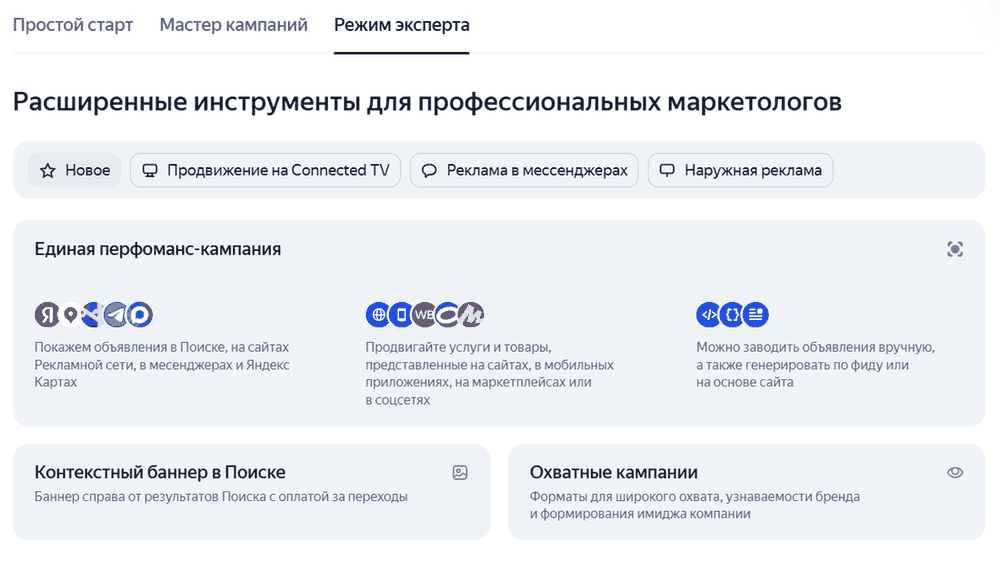
Название позволяет отличить поиск от РСЯ; контакты и домен соответствуют рекламируемому бизнесу.
03Оставьте нужные поисковые размещения
Для контролируемого поискового теста выберите «Поиск» и просмотрите все входящие размещения. В варианте ручной настройки отметьте только требуемые опции поискового раздела; выключите несогласованные другие площадки. Не считайте, что любая ЕПК по умолчанию является чистым поиском: она поддерживает несколько мест размещения.
- Выберите Поиск либо Ручная настройка с нужными поисковыми опциями.
- Проверьте статус РСЯ, Карт и остальных доступных мест.
- Запишите итоговый состав размещений в документ запуска; перед последующей сменой мест повторно проверьте таргетинги групп.
Отдельный бюджет поиска позволяет понять результат запросов, а кампанию РСЯ сравнивают по собственной статистике.
В итоговой настройке включены только согласованные размещения поискового теста.
04Настройте стратегию и основной результат
При выборе «Максимум конверсий» добавьте проверенную цель, задайте бюджет и подходящее ограничение. Целевую цену рассчитывайте по качественным обращениям, а не подгоняйте под желание получить любой дешёвый контакт. Если пока используете «Максимум кликов», сохраняйте измерение заявок для оценки результата; стратегия кликов не превращает переходы в продажи.
- Укажите согласованный недельный бюджет или бюджет на период.
- Выберите рабочий счётчик и одну основную цель; проверьте смысл автоматически предложенных действий.
- Проверьте модель атрибуции, оплату и ограничение стратегии; сохраните первоначальные значения для последующего сравнения.
Если из десяти заявок две становятся клиентами, допустимая цена заявки связана с маржой клиента и долей продаж.
Стратегия видит реальную цель; просмотры и WhatsApp-клики не суммируются как одинаковые подтверждённые записи.
05Задайте группу и географию
Назовите группу по одной услуге и выберите обслуживаемые регионы. Проверьте расширенный географический таргетинг: человек, интересующийся городом, не всегда находится в нём. Для локального бизнеса оцените, допустимы ли приезжие клиенты. Расписание рекламы связывайте с обработкой заявки, сохраняя автоматические формы доступными в любое время, если это часть процесса.
- Создайте группу «Имплантация» и выберите Алматы либо согласованную область на карте.
- Проверьте доступную настройку расширенной географии и исключения.
- Для новых клиентов используйте соответствующий сценарий только с корректным сегментом действующих покупателей; иначе оставьте осознанно выбранный общий сценарий.
Клиника принимает приезжих: интерес к Алматы допустим. Срочный локальный выезд требует иной проверки географии.
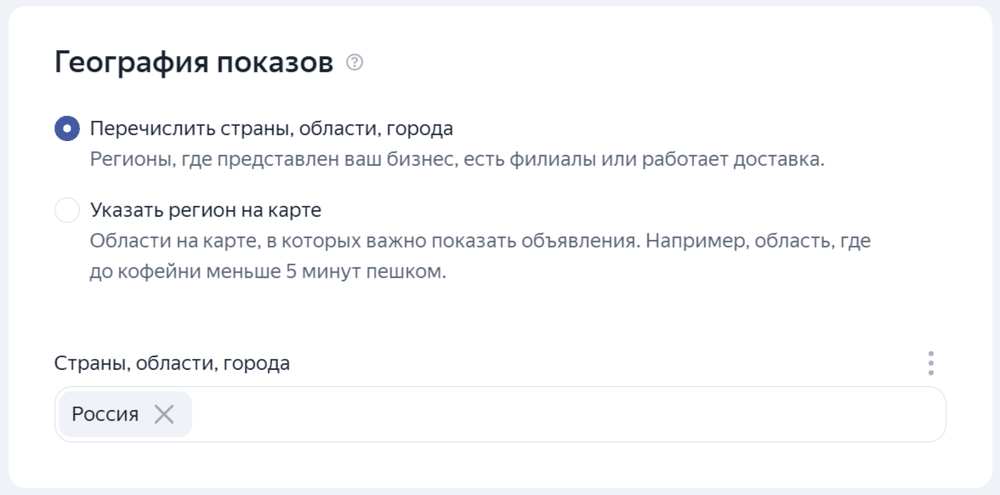
Группа описывает одну услугу, а её URL, регион и предложение согласованы.
06Настройте актуальные таргетинги
Таргетинг — условие, по которому объявление получает показ. В поиске проверяйте ключевые фразы, автотаргетинг и доступные ограничения вместе: список ключей не описывает весь возможный трафик.
- Добавьте фразы одной услуги: ремонт окон в обслуживаемом городе.
- В доступных категориях автотаргетинга прочитайте примеры и оставьте согласованный набор.
- После запуска откройте реальные запросы, исключите неподходящие намерения и сохраните полезные запросы о цене.
«Вакансии мастера по окнам» может быть неподходящим запросом, а «ремонт окна цена» — коммерческим. Не исключайте слово «цена» автоматически.
Есть запись выбранных условий и проверенные реальные запросы; неизвестные категории не оставлены без чтения.
07Соберите объявление и ссылки
Напишите заголовок о конкретной услуге, добавьте уточнение города и честное преимущество. Текст описывает следующий шаг: записаться, уточнить план или получить расчёт. Быстрые ссылки ведут на работающие страницы, а контактная информация совпадает с сайтом. После заполнения проверьте все предложенные варианты объявления и требования тематики.
- Укажите конечную страницу услуги, заголовки, текст и доступные дополнительные элементы.
- В блоке Дополнительные элементы объявлений добавьте быстрые ссылки и уточнения. Быстрые ссылки — до восьми; названия коротко описывают целевые разделы. Уточнения передают проверяемые условия и преимущества.
- Привяжите организацию из Яндекс Бизнеса и проверьте телефон. Номер может быть показан на поиске, в сетях и Картах; заранее определите, кто отвечает на звонки.
- Цену «от» указывайте с условиями на сайте. Отдельное поле цены ЕПК показывается в РСЯ и товарной галерее поиска; обычному поисковому объявлению не обещайте такую же карточку цены.
- В Параметры URL задайте общие UTM, сохранив настройки других уровней.
- Откройте предпросмотр, проверьте переносы, ссылки, контакты и соответствие заявлений странице.
Заголовок «Имплантация в Алматы» ведёт на /implantation; цена «от» используется только при наличии понятных условий.
utm_source=yandex&utm_medium=cpc&utm_campaign={campaign_id}&utm_content={ad_id}&utm_term={keyword}Ни один вариант не обещает отсутствующую услугу; ссылки и кнопки открывают ожидаемые страницы.
08Запустите и проверьте реальные запросы
После модерации и оплаты проверьте статус показа, даты и ограничения. В первые данные включайте расходы, запросы, условия показа и подтверждённые заявки. Сначала исправляйте явные ошибки ссылок, географии и нерелевантных запросов; изменения стратегии делайте с записью причины, чтобы результат можно было сравнить.
- Отправьте на модерацию; при отклонении прочитайте конкретную причину и исправьте объявление.
- В отчёте выделите автотаргетинг и ключевые фразы, добавьте цель и расходы.
- Сверьте лиды с CRM и добавьте минус-фразы по фактическим нецелевым запросам; повторите проверку цели после изменения сайта.
Объявление собрало дешёвые клики студентов: исключите образовательный спрос и оцените заявки, а не только CTR.
Есть журнал расходов и качества обращений; одна заявка не посчитана несколькими основными целями.
Заказы на ремонт окон
Учебный пример: цифры и названия показывают способ работы, а не результаты клиента.
«Ремонт окон Алматы»
Ремонт, район выезда, условия
Форма заказа замера
Цель после успешной отправки
Авторская схема процесса, а не снимок Директа.
Авторская учебная схема SOAgency- Проверьте страницу ремонта окон и цель успешной формы в Метрике.
- Создайте ЕПК и оставьте размещения, относящиеся к выбранному поисковому тесту.
- Задайте обслуживаемый город, объявления и подходящие запросы о ремонте.
- В отчёте изучите реальные запросы и сравните цели с журналом заявок.
Поиск отделён от сетевого теста, а результат означает обращение. Настройка не обещает первое место в выдаче.
Выполните и проверьте
Отмечайте шаг после проверки результата. Отметки действуют до перезагрузки страницы; они не подтверждают, что настройка выполнена правильно.
Чек-лист по шагам · 8
Как настроить Яндекс Директ: поиск в ЕПК
- Создайте отдельные строки для имплантации, лечения кариеса и консультации.
- В каждой укажите URL, доступные условия и пример коммерческого запроса.
- Отправьте тестовую заявку, проверьте запись CRM и цель Метрики; согласуйте, кто отвечает на новые обращения.
Проверка: Посадочные страницы открываются, условия объявления подтверждены содержанием, заявки доходят до ответственного.
- Введите ссылку сайта и название «Поиск — Алматы — стоматология».
- Проверьте найденный номер Метрики и сведения организации.
- Задайте дату старта; если кампания ещё не готова, сохраните черновик и проверьте статус перед оплатой.
Проверка: Название позволяет отличить поиск от РСЯ; контакты и домен соответствуют рекламируемому бизнесу.
- Выберите Поиск либо Ручная настройка с нужными поисковыми опциями.
- Проверьте статус РСЯ, Карт и остальных доступных мест.
- Запишите итоговый состав размещений в документ запуска; перед последующей сменой мест повторно проверьте таргетинги групп.
Проверка: В итоговой настройке включены только согласованные размещения поискового теста.
- Укажите согласованный недельный бюджет или бюджет на период.
- Выберите рабочий счётчик и одну основную цель; проверьте смысл автоматически предложенных действий.
- Проверьте модель атрибуции, оплату и ограничение стратегии; сохраните первоначальные значения для последующего сравнения.
Проверка: Стратегия видит реальную цель; просмотры и WhatsApp-клики не суммируются как одинаковые подтверждённые записи.
- Создайте группу «Имплантация» и выберите Алматы либо согласованную область на карте.
- Проверьте доступную настройку расширенной географии и исключения.
- Для новых клиентов используйте соответствующий сценарий только с корректным сегментом действующих покупателей; иначе оставьте осознанно выбранный общий сценарий.
Проверка: Группа описывает одну услугу, а её URL, регион и предложение согласованы.
- Добавьте фразы одной услуги: ремонт окон в обслуживаемом городе.
- В доступных категориях автотаргетинга прочитайте примеры и оставьте согласованный набор.
- После запуска откройте реальные запросы, исключите неподходящие намерения и сохраните полезные запросы о цене.
Проверка: Есть запись выбранных условий и проверенные реальные запросы; неизвестные категории не оставлены без чтения.
- Укажите конечную страницу услуги, заголовки, текст и доступные дополнительные элементы.
- В блоке Дополнительные элементы объявлений добавьте быстрые ссылки и уточнения. Быстрые ссылки — до восьми; названия коротко описывают целевые разделы. Уточнения передают проверяемые условия и преимущества.
- Привяжите организацию из Яндекс Бизнеса и проверьте телефон. Номер может быть показан на поиске, в сетях и Картах; заранее определите, кто отвечает на звонки.
- Цену «от» указывайте с условиями на сайте. Отдельное поле цены ЕПК показывается в РСЯ и товарной галерее поиска; обычному поисковому объявлению не обещайте такую же карточку цены.
- В Параметры URL задайте общие UTM, сохранив настройки других уровней.
- Откройте предпросмотр, проверьте переносы, ссылки, контакты и соответствие заявлений странице.
Проверка: Ни один вариант не обещает отсутствующую услугу; ссылки и кнопки открывают ожидаемые страницы.
- Отправьте на модерацию; при отклонении прочитайте конкретную причину и исправьте объявление.
- В отчёте выделите автотаргетинг и ключевые фразы, добавьте цель и расходы.
- Сверьте лиды с CRM и добавьте минус-фразы по фактическим нецелевым запросам; повторите проверку цели после изменения сайта.
Проверка: Есть журнал расходов и качества обращений; одна заявка не посчитана несколькими основными целями.
TSV открывается в таблицах с разделителем «табуляция». В файле сохранены шаги, действия и критерии проверки этой статьи.
Частые ошибки
- Поиск и сеть оценивают как одинаковый источник.
- Все услуги объединяют без разборчивых объявлений.
- Автотаргетинг запускают без последующей проверки запросов.
Вопросы и ответы
Можно ли отключить автотаргетинг на поиске Яндекс Директа?
В актуальной справке он обязателен для поиска; в прежнем сценарии выберите хотя бы одну категорию. Управляйте категориями, брендами и исключениями, проверяя доступный сценарий кабинета.
Почему мало показов при низкой целевой цене?
Проверьте статус, бюджет, географию, цель и строгость ограничений. Слишком жёсткий CPA может ограничить участие; оцените фактическую экономику и меняйте один существенный параметр за раз.
Зачем проверять поисковые запросы, если ключевые слова уже собраны?
Фактические показы могут отличаться от исходного списка из-за правил соответствия и активных таргетингов. Сверяйте реальные запросы с услугой, регионом и страницей, затем обоснованно уточняйте категории и исключения. Не добавляйте минус-слово, которое перекрывает нужный спрос, без проверки.
Официальные источники
- Создание ЕПК и места показа · Яндекс ↗
- Создание группы и таргетинги · Яндекс ↗
- Целевые действия · Яндекс ↗
- Параметры URL · Яндекс ↗
- Максимум конверсий · Яндекс ↗
- Гид по интерфейсу · Яндекс ↗
- Быстрые ссылки ↗
- Уточнения ↗
- Телефон организации ↗
- Цена и места показа ↗
Материал написан своими словами по указанным справкам. Примеры и рекомендации so-agency адаптированы к задачам бизнеса; доступность функций и интерфейс могут отличаться.
Инструменты для этой задачи
Проверить минус-слова ↗
Выберите нецелевые фразы и просмотрите исключения до переноса в кампанию.
Соединить списки ключевых слов ↗
Подготовьте сочетания из уже проверенных списков услуг, городов и уточнений.
Проверить длину объявлений ↗
Проверьте каждый заголовок и описание по выбранному формату Google или Яндекса.
Связанные инструкции
Как собрать ключевые слова: Google Keyword Planner и Яндекс Вордстат по шагам
Найдите, как люди описывают вашу услугу, отделите покупки от информационных вопросов и подготовьте группы для рекламы и страниц сайта. Показываем вход в инструменты, настройки региона, проверку операторов и ограничения прогнозов.
Читать инструкцию ↗Аналитика / UTMКак настроить цели Яндекс Метрики: заявка и контакты
Настройте JavaScript-цели Яндекс Метрики для успешной заявки, телефона и WhatsApp, в том числе через GTM. Клик по контакту и подтверждённую отправку формы измеряем отдельно и проверяем на тестовых сценариях.
Читать инструкцию ↗Яндекс ДиректРСЯ: как показывать рекламу на сайтах и в приложениях
Рекламная сеть Яндекса показывает объявления среди обычного контента. Человек может ещё не искать вашу услугу — предложение должно быть понятно без дополнительных объяснений.
Читать инструкцию ↗