
Войдите в рабочий аккаунт и выберите нужный проект. Затем выполняйте шаги ниже.
Вы создадите Demand Gen с конкретным набором каналов и объявлениями либо подготовите контролируемый перенос Display с повторной проверкой бюджета и настроек.
Что подготовить перед началом
- Google Ads с правами редактирования, платежами и согласованным расходом.
- Рабочая страница предложения, проверенная форма и выбранная конверсия.
- Фотографии результата / товара в квадратной, горизонтальной и при необходимости вертикальной версии; логотип.
- Понимание, нужен ли поиск новых клиентов, ремаркетинг или строго отдельный тест КМС.
- Для переноса — список текущих кампаний и экспорт настроек, расходов, объектов и отчётов до изменения.
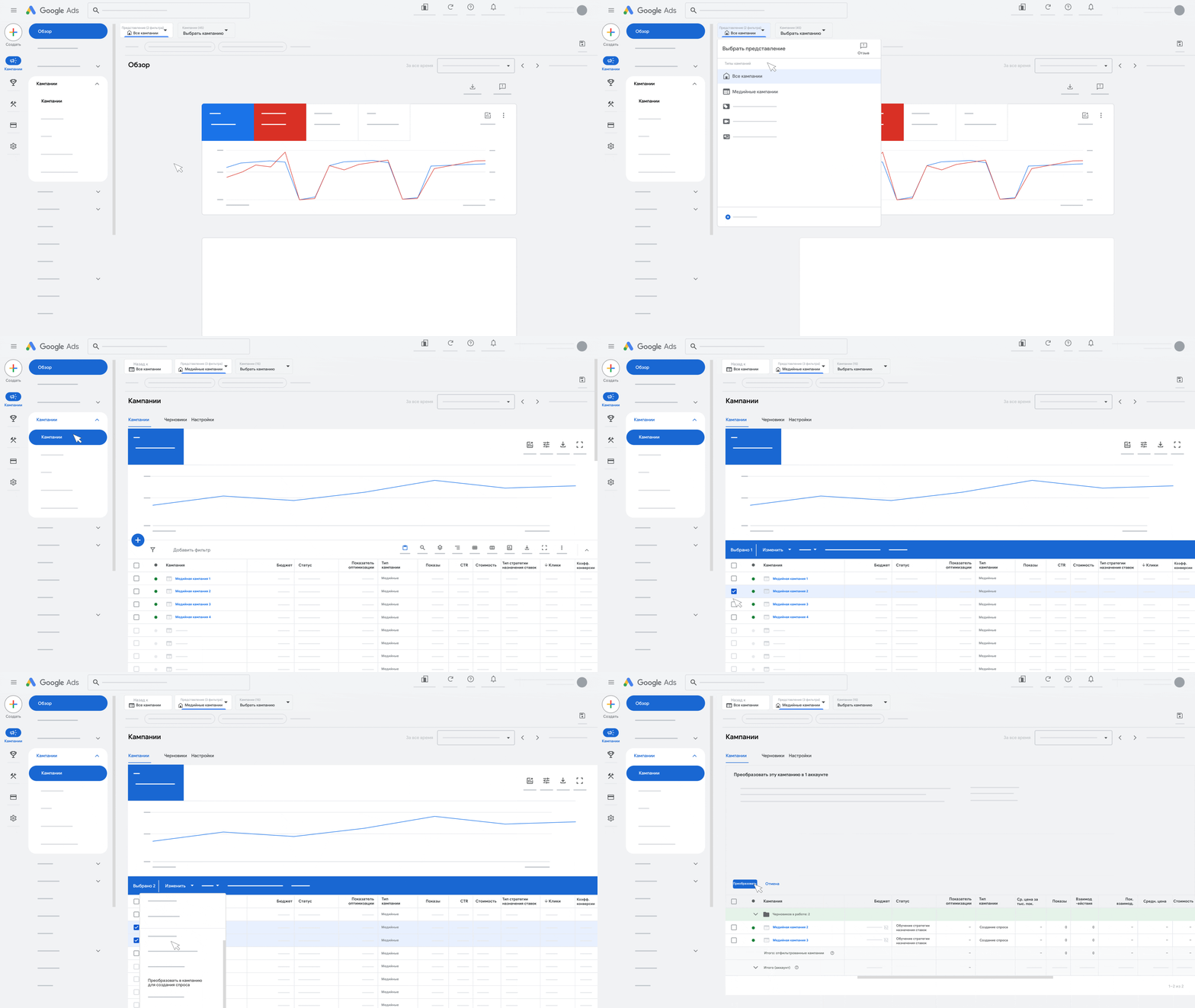
Учебная схема процесса; не скриншот рекламного кабинета.
01Выберите ветку работы и зафиксируйте цель
Не смешивайте три операции: новый запуск Demand Gen, создание Display там, где оно ещё доступно, и перенос существующего Display. Для нового теста визуальной рекламы удобно пройти Demand Gen и вручную выбрать сеть. Это не означает, что любая КМС обязательно показывает YouTube: выбранные каналы нужно проверить отдельно.
- Запишите задачу «заявки на ремонт в Алматы» или «знакомство с брендом» и показатель.
- Посмотрите, какие типы создания доступны в аккаунте; не делайте вывод по скриншоту старого урока.
- Для существующей кампании запишите текущий тип, ID, имя, бюджет и результат за сопоставимый период.
Новый запуск: Demand Gen | Алматы | Ремонт | GDN only. Перенос: действующий Display с историей и объектами.
Вы знаете, какая операция выполняется; старая кампания не была случайно продублирована с одновременным расходом.
02Подготовьте конверсию и страницу
У баннера нет поискового запроса, который заранее объясняет намерение человека. Страница должна быстро раскрывать предложение и условия. Проверьте бизнес-событие до запуска: стратегия конверсий иначе будет обучаться на удобном, но бесполезном действии. Для анализа контактов выделите дополнительное наблюдение.
- Выберите подтверждённую заявку как основное действие и проверьте, что оно входит в нужную цель.
- Откройте страницу на мобильном устройстве, отправьте тестовую форму, убедитесь в доставке в CRM.
- Не делайте просмотр страницы основной заявкой; проверьте, нет ли дубля прямого тега и импорта GA4.
- Для магазина проверьте стоимость, валюту и уникальность покупки.
Объявление «Обсудите смету ремонта» ведёт на форму с площадью, задачей и контактом; менеджер подтверждает реальный проект.
Есть одна измеряемая заявка на успешную отправку, а не счётчик каждого визита.
03Создайте Demand Gen
В мастере задаются имя, бизнес-цель и цели конверсий. Для этого сценария выберите лиды. Каталог товаров включайте только для товарного формата; переключатель кампании с фидом ограничивает создание товарными объявлениями. Обычный баннер услуги не требует товарного фида.
- Введите имя кампании, выберите «Потенциальные клиенты» и тип Demand Gen / «Создание спроса».
- Подтвердите цель заявки и удалите неподходящие цели из выбранного набора.
- Для услуги не включайте «Кампания с фидом товаров».
- Если мастер предлагает заполнение из другой кампании, перечитайте перенесённые поля и не принимайте их как готовые.
Название кампании содержит канал, регион и предложение, чтобы отличить её от поиска и PMax.
Цель и тип кампании соответствуют новой кампании; фид не включён случайно.
04Настройте географию на правильном уровне
В Demand Gen по умолчанию география и языки могут задаваться на уровне группы; исходные значения — все местоположения и все языки. Для радиуса можно включить географию на уровне кампании, но после публикации нельзя вернуть её на уровень группы. Проверьте уровень прежде, чем заполнять поля.
- Для обычного городского теста задайте Алматы и языки непосредственно в группе, если не включён уровень кампании.
- Если нужен радиус, включите campaign-level location and language targeting и задайте центр / радиус через расширенный поиск.
- Проверьте варианты географии: для обслуживания только в городе используйте присутствие там, где настройка доступна.
- Не оставляйте «Все страны и территории» из исходного мастера.
Алматы, русский язык. Радиус 10 км вокруг офиса — отдельный сценарий, который нужно согласовать с реальной зоной выезда.
На выбранном уровне нет исходного всемирного охвата; радиус не отрезает обслуживаемые районы без причины.
05Задайте бюджет и стратегию
Для заявок выбирайте доступную оптимизацию конверсий; для продаж с корректными значениями — ценности. Для изучения переходов доступна стратегия кликов, но её результатом являются переходы, а не квалифицированные клиенты. Demand Gen поддерживает дневной и общий бюджет; для общего задайте обе даты.
- Введите согласованный расход и проверьте минимумы, которые показывает текущий мастер.
- Выберите максимум конверсий или обоснованный Target CPA для заявки; не используйте цену поискового лида как гарантию для холодной визуальной аудитории.
- Для общего бюджета задайте начало и конец; для дневного проверьте правила расходов и резерв.
- Зафиксируйте настройки до публикации.
Условный тест 150 000 ₸ на 15 дней — ограничение общего плана, а не гарантия 15 одинаковых дневных расходов.
Команда согласовала стоимость теста и показатель, по которому его оценит.
06Выберите именно нужные каналы
Ручные каналы работают на уровне группы: YouTube с in-stream, in-feed и Shorts, Discover, Gmail, КМС и доступные Maps. Набор зависит от формата, аудитории и настроек; Maps требует подходящего объекта местоположения. Режим «Все каналы Google» может автоматически расширяться при добавлении новых поверхностей.
- Для отдельного теста КМС выберите ручной режим и оставьте Google Display Network; снимите YouTube, Discover, Gmail и другие неподходящие каналы.
- Для общей кампании Demand Gen осознанно выберите все подходящие каналы и при необходимости включите КМС.
- Проверьте, не отключён ли нужный канал из-за несовместимости объявления.
- Посмотрите прогноз мастера после выбора.
GDN only означает КМС в Channels, а не слова «КМС» в названии кампании.
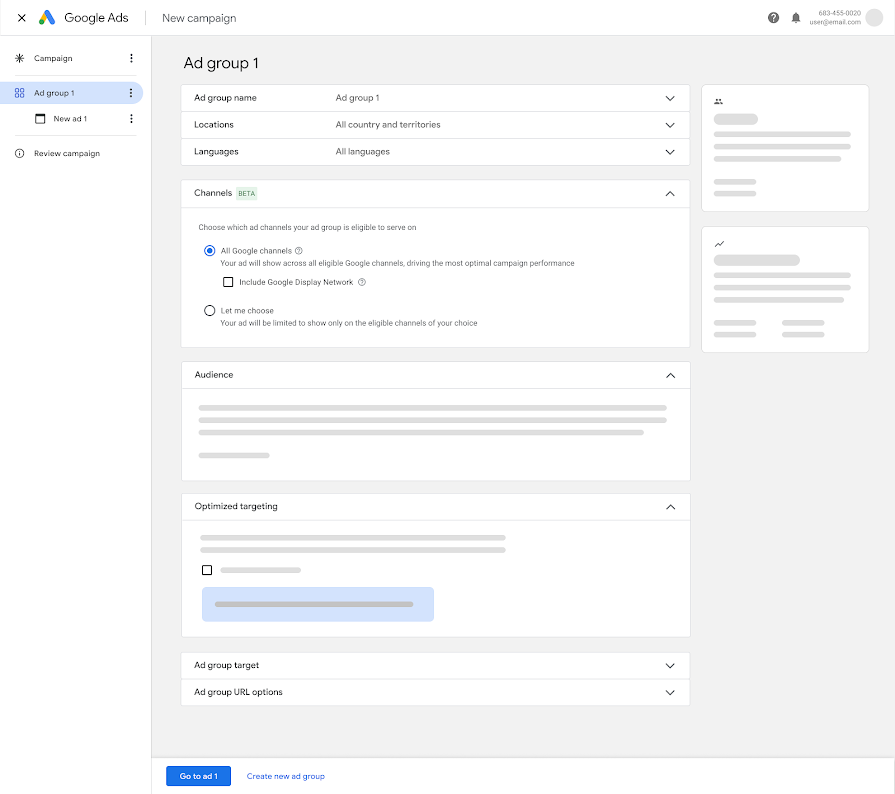
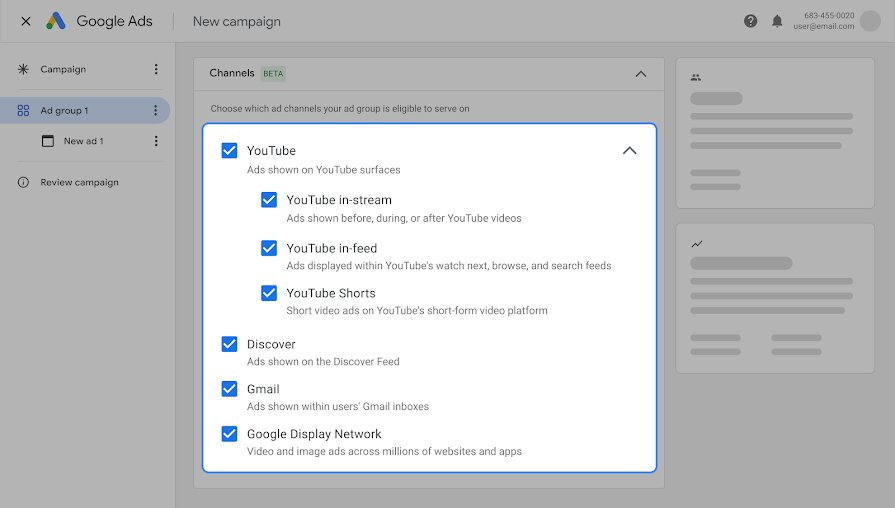
Нужные флажки проверены в каждой группе, а не только в первой.
07Соберите аудиторию и проверьте расширение
Для новых клиентов выберите подходящие намерения, собственные сегменты или содержательную пользовательскую аудиторию. Оптимизированный таргетинг может выходить за выбранные сегменты и демографические сигналы. Если цель — показы только своим посетителям, добавление такого сегмента без проверки расширения не гарантирует ремаркетинговый режим.
- Назовите аудиторию по её смыслу, например «Интерес к ремонту жилья».
- Добавьте сегмент посетителей страницы услуги только если он доступен и соответствует требованиям.
- Для строго ограниченного ремаркетинга выключите оптимизированный таргетинг и проверьте все остальные источники аудитории.
- Исключите уже обратившихся / покупателей, если предложение не рассчитано на повторное обращение.
«Посетители ремонта, без отправивших форму» — отдельная группа с явной проверкой расширения. «Новые клиенты» — другой сценарий.
Вы понимаете, где аудитория является сигналом, а где реально ограничивает показ.
08Подготовьте изображения, логотип и тексты
Для актуального Demand Gen подготовьте горизонтальный и квадратный варианты, например 1200 × 628 и 1200 × 1200; можно добавить вертикальный 960 × 1200. Заголовки — до 40 символов, описания — до 90, имя компании — до 25. Для показов в КМС нужен хотя бы один заголовок длиной до 30 символов.
- Загрузите несколько фотографий услуги без ненужных декоративных надписей; проверьте кадрирование.
- Добавьте логотип 1:1 и реальное имя компании; проверьте требования редактора к файлу.
- Внесите разные заголовки и описания, конечный URL и призыв.
- Посмотрите предпросмотр каждого доступного канала; если выбираете карусель, проверьте карточки и ссылки отдельно.
Короткий заголовок: «Ремонт квартир в Алматы». Описание: «Обсудите задачи и получите смету. Посмотрите проекты и этапы работ на сайте».
КМС имеет короткий заголовок до 30 символов; цена и обещание соответствуют странице.
09Проверьте пригодность контента и ограничения
Наличие КМС означает размещения на сайтах и в приложениях; красивые изображения не определяют качество площадок. Просмотрите доступные исключения и правила бренда. Не переносите настройки старого Display на Demand Gen по памяти: некоторые возможности меняются или переходят на уровень аккаунта.
- Проверьте аккаунтные настройки пригодности контента и исключения, которые применяются к новой кампании.
- Просмотрите устройства, расписание, URL-параметры и настройки отслеживания.
- Если переносите Display, сравните поддерживаемые функции с таблицей официальной миграции, прежде чем удалять блокирующий объект.
- Проверьте, что исключения не перекрывают желаемые каналы и аудиторию.
Для рекламного обещания ремонта важнее подходящая аудитория и реальные заявки, чем массовое исключение площадок только по незнакомому названию.
Ограничения сознательно выбраны и действительно доступны для данного типа.
10Если доступен старый Display, пройдите его мастер
Эта ветка применяется только если аккаунт ещё разрешает создание отдельного Display. Укажите сайт и имя, затем географию, ставки, бюджет и таргетинг. Для обычного адаптивного медийного объявления пределы отличаются от Demand Gen: нельзя переносить его текстовые поля и лимиты без проверки редактора.
- Выберите Display / «Медийная» и доступный стандартный подтип, укажите сайт.
- В настройках задайте город, язык, даты и дневной бюджет; подтвердите выбранные конверсии.
- Нажмите «Добавить таргетинг», выберите аудиторию; для строгого собственного сегмента отключите Use optimized targeting.
- Создайте адаптивное медийное объявление, загрузите изображения, логотипы и заполните поля; нажмите «Добавить в группу» и проверьте обзор.
Если отдельного Display нет, вернитесь к Demand Gen и выберите только КМС; не ищите несуществующую кнопку старой инструкции.
Вы не называете старый и новый редактор одинаковыми и проверяете актуальные лимиты прямо в поле.
11Для переноса существующего Display выполните отдельную процедуру
Перенос нельзя отменить возвратом в старый Display. Бюджет передаётся, но расход старой кампании в день переноса не учитывается новой; возможен дополнительный расход за тот же день. Миграция включает КМС по умолчанию. Сначала сохраните отчёт и настройки и выберите кампании по списку, а не сразу весь аккаунт.
- Экспортируйте исходный период и объекты; проверьте общие бюджеты, формы лидов и другие неподдерживаемые настройки.
- Выберите конкретную кампанию, откройте перенос и прочитайте предупреждение; согласуйте дату и бюджетный резерв.
- Примените перенос только когда готовы к необратимой смене типа.
- Проверьте результат: Инструменты → Все массовые действия → изменённые кампании; затем цели, бюджет, каналы, аудитории, логотипы и URL новой кампании.
Старый Display успел потратить 4 000 из 10 000 ₸. Новая кампания может начать с полного бюджета 10 000 ₸ — это важно для контроля в день переноса.
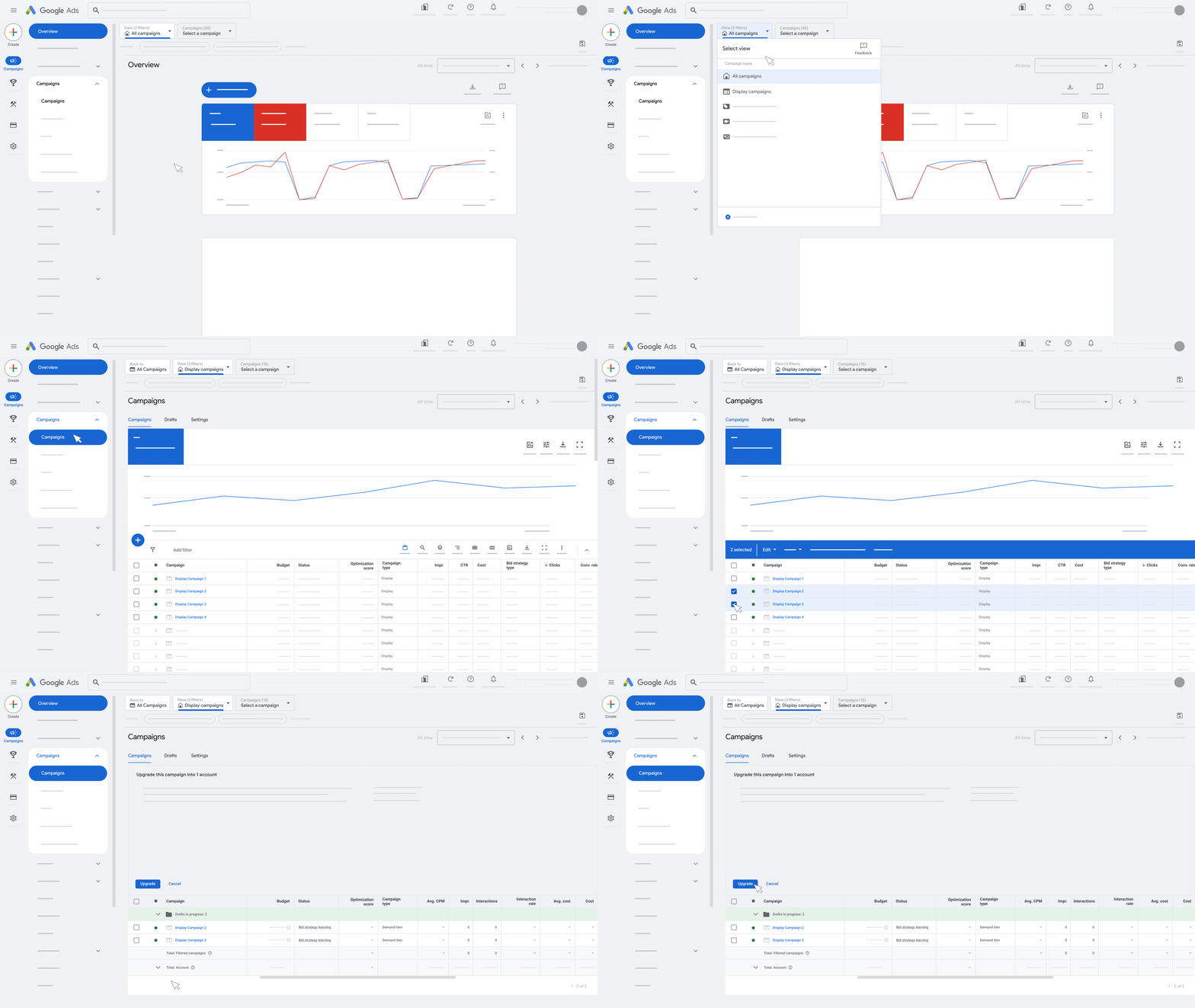
Старая и новая кампании не расходуют бюджет параллельно; новые значения перечитаны.
12Запустите и проверьте качество
Проверка объявления и обучение занимают время; ориентируйтесь на статус и достаточный объём результата. Для Demand Gen отдельно смотрите каналы и формат YouTube, если он включён. Не делайте итоговый вывод по одному дню или только CTR. Важнее реальные проекты и подтверждённые заказы, с учётом задержки атрибуции.
- Устраните блокирующие предупреждения, опубликуйте и проверьте статус объявления.
- Добавьте стоимость, конверсии, стоимость/конверсию и нужные метрики ценности.
- Сегментируйте по сети; проверьте доступные места показа и качество трафика, а конверсии — по типу рекламного события.
- Сверьте лиды с CRM: дубль, спам, регион, интерес к услуге, договор; меняйте настройки с записью причины.
20 форм из визуальной сети, 8 проектов подходящего масштаба, 2 договора: такие этапы полезнее одного числа «конверсии».
Отчёт подтверждает выбранный канал, корректное событие и реальное качество обращений.
Пример для бизнеса
Demand Gen с ручным выбором только GDN показывает фото интерьера и предложение расчёта сметы. Посадочная раскрывает условия; подтверждённые формы сверяются с CRM. При переносе старого Display отдельно проверяются расход в день переноса и все унаследованные ограничения.
Частые ошибки
- Считают, что КМС полностью отключена в одну дату июня 2026.
- Оставляют все каналы в кампании, которую собирались тестировать только в КМС.
- В ремаркетинге забывают проверить оптимизированный таргетинг.
- Переносят Display, не учитывая новый дневной бюджет и невозможность отката.
- Копируют лимиты текстов между RSA, PMax, Display и Demand Gen.
Вопросы по настройке
Можно ли оставить только КМС в Demand Gen?
Да, через ручной выбор каналов на уровне группы, если формат и настройки совместимы. Проверьте, что другие каналы выключены.
Когда исчезнет отдельное создание Display?
На дату проверки справка сообщает о поэтапном переходе с июня 2026 и последующих этапах без общей точной даты. Доступность нужно смотреть в своём аккаунте.
Можно ли отменить перенос обратно в Display?
Нет, официальная справка предупреждает, что перенесённую кампанию нельзя вернуть к прежнему типу. Подготовьте экспорт и бюджетный план заранее.
Официальные источники
- Переход Display в Demand Gen ↗
- Создание Demand Gen ↗
- Каналы Demand Gen ↗
- Актуальные размеры и поля Demand Gen ↗
- Материалы Demand Gen ↗
- Создание отдельного Display ↗
- Оптимизированный таргетинг ↗
- Географические варианты ↗
- Атрибуция после показа ↗
- Предзаполнение Demand Gen ↗
Проверено 05.10.2026 по публичным официальным страницам Google. Аккаунт после входа не проверялся: миграция и мастер зависят от этапа внедрения. Изображения — настоящие публичные материалы справки Google, некоторые подписи/список каналов могут отражать более раннюю версию UI. Все предложения и суммы учебные.
Нужна помощь с настройкой?
Опишите сайт, платформу и проблему. Обсудим конкретный состав работ.
Следующий шаг
Как настроить поисковую рекламу Google: от конверсии до первого отчёта
Запуск поисковой кампании Google Ads по шагам: вход в кабинет, конверсии, цель, стратегия, бюджет, ключевые слова и объявление. Разбираем пример химчистки мебели в Алматы — от первой настройки до проверки заявок.
Читать инструкцию ↗Google AdsPerformance Max: конверсии, группы объектов, URL и проверка запуска
PMax собирает объявления из ваших материалов и распределяет показы между каналами Google. Здесь разбираем запуск лидов для компании по ремонту квартир в Алматы; отдельно отмечены поля для магазина с Merchant Center. Главное перед запуском — выбрать полезную конверсию и ограничить предложение понятными страницами, а затем проверить качество лидов.
Читать инструкцию ↗Google AdsРеклама на YouTube: запустить просмотры, охват или заявки
YouTube-реклама решает разные задачи. Для просмотров используйте Video Views, для охвата — Video Reach, для заявок и покупок — актуальный маршрут Demand Gen. Старые инструкции с Video Action Campaigns уже не подходят: официальная справка сообщает, что все такие кампании переведены в Demand Gen к маю 2026. Ниже основной пример запуска — просмотры ролика о ремонте квартир; отдельный шаг показывает переход к заявкам.
Читать инструкцию ↗