
Войдите в рабочий аккаунт и выберите нужный проект. Затем выполняйте шаги ниже.
Вы выберете подходящий тип кампании и создадите видеообъявление с проверенными форматами, ставками, сетью, аудиторией и отчётом.
Что подготовить перед началом
- Google Ads с доступом к кампаниям и платежам; видео на YouTube с правами на контент, музыку и изображения.
- Горизонтальный ролик и желательно отдельный вертикальный; содержательное предложение в первых секундах.
- Целевая страница, если объявление предлагает переход на сайт; форма и конверсия, если задача — заявки.
- Согласованная задача, география, период, бюджет и главный показатель эффективности.
Учебная схема процесса; не скриншот рекламного кабинета.
01Выберите задачу до выбора подтипа
Просмотр означает взаимодействие с роликом; охват — количество людей, увидевших рекламу; заявка — отдельное действие на сайте или в другом измеряемом канале. Дешёвый просмотр нельзя считать дешёвым клиентом. В этом учебном запуске компания знакомит аудиторию с процессом ремонта и измеряет TrueView views, а заявки наблюдает отдельно.
- Запишите одну главную задачу: просмотры, охват или конверсии.
- Для просмотров оценивайте число просмотров и CPV; для охвата — уникальный охват, частоту и CPM.
- Для заявок настройте подтверждённую конверсию и выбирайте Demand Gen, а не старый VAC.
Задача А: показать процесс ремонта 30-секундным роликом. Задача Б: получить заполненную форму сметы — отдельная кампания и другой KPI.
Вы не сравниваете стоимость просмотра с ценой полученного договора.
02Подготовьте ролики под экраны
У человека должно быть время понять предложение, пока он решает, смотреть ли дальше. Для этого учебного ремонта покажите готовую комнату, назовите услугу и город, затем процесс и следующий шаг. Подготовьте собственный вертикальный монтаж, если важны Shorts; автоматическое изменение формата требует проверки кадрирования.
- Сделайте горизонтальную версию 16:9, например 1920 × 1080, и вертикальную 9:16, например 1080 × 1920.
- Поставьте услугу и узнаваемый бренд в начало; субтитры держите вдали от краёв и интерфейсных кнопок.
- Просмотрите ролик со звуком и без него; проверьте музыкальные права и правдивость обещаний.
- Для короткого напоминания bumper подготовьте отдельный ролик до 6 секунд, если выбран соответствующий охватный формат.
0–3 с: готовая комната и «Ремонт квартир в Алматы»; дальше — план работ; финал — «Посмотрите проекты и обсудите смету».
На маленьком экране видно главное, а вертикальный монтаж не обрезает комнату и смысл.
03Разместите видео и проверьте страницу
Классическое видеообъявление выбирается по ссылке YouTube, а не по ссылке на произвольный MP4 на сайте. Видео должно быть доступно для показа, например публично или по ссылке. Ограничения доступа и прав могут препятствовать рекламе. Связь рекламного аккаунта с каналом полезна для дополнительных данных, но не заменяет возможность открыть сам ролик.
- Загрузите ролик в подходящий канал, дождитесь обработки качества и скопируйте YouTube URL.
- Откройте ссылку без авторизации: ролик воспроизводится и не требует специального доступа.
- Проверьте конечный URL сайта и контакт; если обещаете смету, форма должна соответствовать ролику.
- Не переносите в объявление URL просмотра, если поле просит конечную страницу услуги.
Видео: https://www.youtube.com/watch?v=ВАШ_ID. Конечный URL: https://example.kz/remont-kvartir.
Две ссылки имеют разные роли: одна выбирает материал, вторая задаёт переход посетителя.
04Создайте Video Views
В актуальной англоязычной справке цель называется YouTube reach, views, and engagements; прежнее Awareness and consideration переименовано. Русский перевод интерфейса может отличаться. Для просмотров выбирайте Video views; если цель не открывает нужный вариант, создание без указания цели позволяет выбрать доступный видеотип вручную.
- Выберите цель YouTube, тип «Видео» и подтип «Просмотры видео», нажмите «Продолжить».
- Введите имя кампании и проверьте формат покупки через аукцион.
- Если вы собираетесь покупать охват, выберите Video Reach и нужный режим охвата вместо Video Views.
Video Views | Алматы | Процесс ремонта | Октябрь. Для охвата: Video Reach | Алматы | Бренд.
Подтип соответствует показателю, который вы согласовали в первом шаге.
05Выберите форматы и проверьте сеть
Многоформатный вариант работает с пропускаемым in-stream, in-feed и Shorts. В доступном интерфейсе проверьте включённые форматы. Нельзя считать, что каждый отдельный ролик вручную прикреплён только к Shorts внутри VVC: система распределяет материалы между выбранными форматами. Различайте YouTube и видеопартнёров Google.
- Для общего теста просмотров оставьте подходящие форматы; если нужна отдельная поверхность, проверьте доступное отключение на уровне кампании.
- Прочитайте выбранные сети и отключите видеопартнёров, если задача теста ограничена YouTube и этот переключатель доступен.
- Не обещайте размещение только на YouTube, пока не проверены фактические сети.
- Посмотрите предпросмотры, включая вертикальную ленту.
Основной ролик — horizontal; отдельный vertical добавлен для Shorts. Отсутствие вертикального ролика может привести к использованию адаптированной версии.
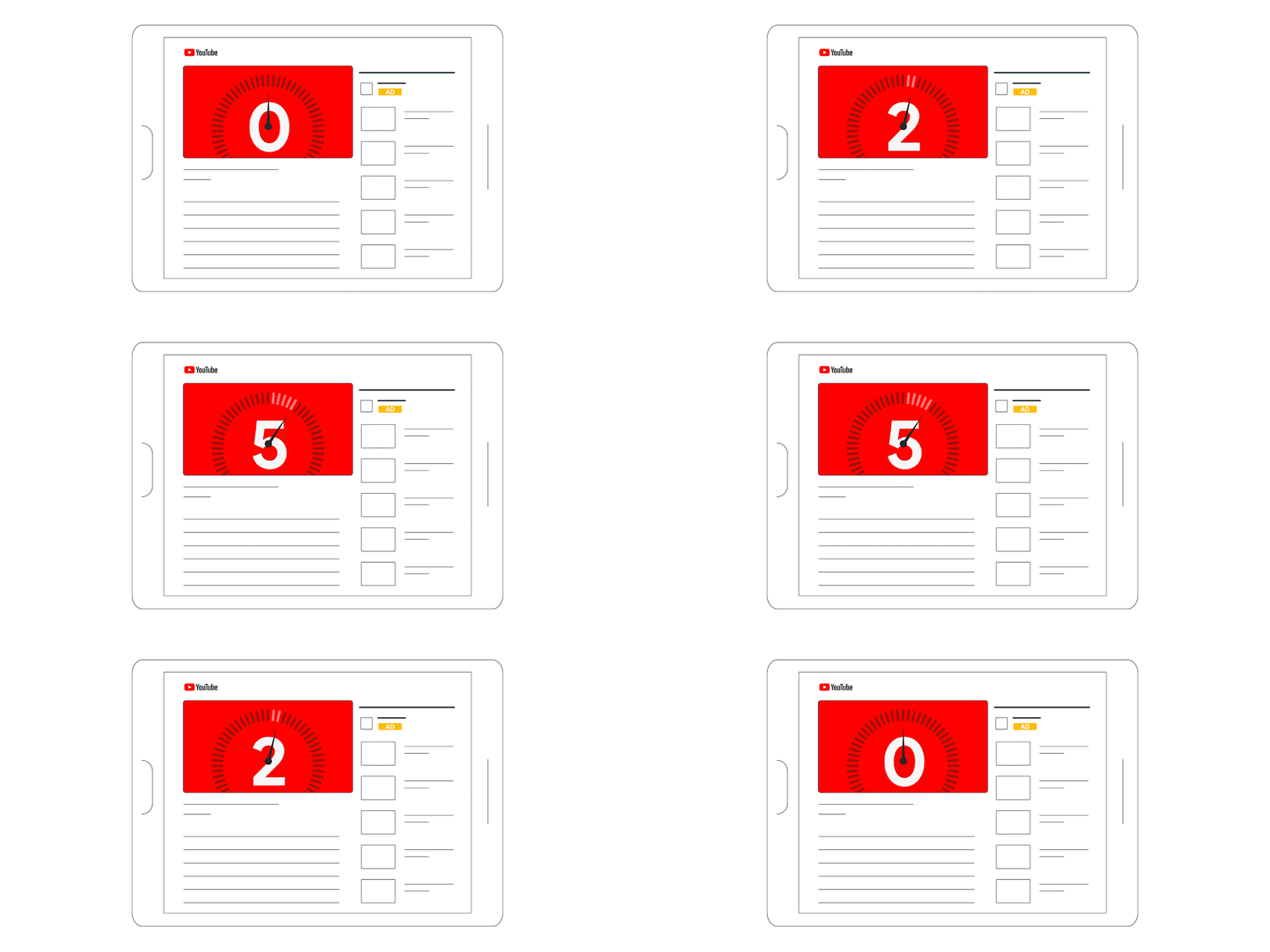
Список поверхностей соответствует заданию; формат просмотров не воспринимается как только один экран.
06Задайте ставки, бюджет и даты
В Video Views применяется целевая CPV — желаемая средняя стоимость TrueView view; отдельный просмотр может стоить больше или меньше. Video Reach обычно использует tCPM; для подходящих аккаунтов появился бета-вариант автоматической ставки охвата. Не переносите такую функцию на кампанию просмотров, где она не поддерживается.
- Для Video Views введите осмысленную целевую CPV на основании прогноза и доступных данных.
- Выберите средний дневной либо общий бюджет кампании; для общего обязательно задайте начало и конец.
- Для охвата проверьте tCPM: если доступна автоматическая ставка, прочитайте условия её применения; если нет — введите целевое значение.
- Убедитесь, что бюджет, валюта и период согласованы; прогноз количества просмотров не гарантирует результат.
Учебный общий бюджет 100 000 ₸ на 10 дней — план примерно по 10 000 ₸, но распределение по дням может быть неравномерным. CPV 20 ₸ — пример поля, не рекомендация рынку.
Цена относится к просмотру или тысяче показов, а не к заявке.
07Настройте город, язык и подходящий контент
Обслуживание ремонта ограничено территорией, поэтому исходный охват не должен включать весь мир. Настройки пригодности контента помогают выбрать допустимое окружение объявления. Доступные параметры зависят от выбранного подтипа и аккаунта. Исключения сокращают инвентарь, поэтому каждое должно иметь понятную причину.
- Добавьте обслуживаемый город, проверьте языки ролика и сайта.
- Посмотрите настройки пригодности контента и доступные типы исключений; выберите их по правилам бренда.
- Задайте расписание и устройства только при реальном ограничении; не удаляйте телевизоры просто потому, что на них мало кликов.
- Для задачи переходов проверьте, что сайт удобно работает на устройствах, которые включены.
Ремонт в Алматы, ролик и страница на русском. График показа и приём звонков согласованы, если контакт предлагается сразу.
Условия показа не противоречат территории выполнения услуги и выбранной задаче.
08Создайте группу и аудиторию
Выберите аудиторию по смыслу предложения, а не максимальное количество ограничений. Пересечение узкого города, возраста, интересов и конкретных каналов может резко уменьшить доступные показы. Для разных сюжетов полезно понятное название группы. Контентный таргетинг и аудитория — разные способы отбора; проверьте их взаимодействие.
- Назовите группу «Планируют ремонт».
- Выберите релевантный сегмент интересов / намерений или собственную аудиторию, если для неё выполнены требования.
- Если используете конкретные места размещения, прочитайте найденные каналы / видео, а не только похожее название.
- Проверьте прогноз доступного охвата после всех ограничений.
Ролик о смете и планировании ремонта подходит людям, интересующимся ремонтом жилья; он не обязан показываться только посетителям сайта.
Команда может объяснить каждое ограничение; прогноз не показывает почти отсутствующую аудиторию.
09Заполните объявление и варианты оформления
Набор полей меняется по формату: это могут быть призыв, короткий или длинный заголовок, описание, миниатюра и отображаемый URL. Не используйте универсальный лимит всех видеокампаний. Ориентируйтесь на название и счётчик конкретного поля, затем просмотрите сочетание с роликом. Автоматические улучшения могут создавать вертикальные варианты.
- Вставьте ссылку YouTube, выберите предлагаемый видеоформат и конечную страницу.
- Заполните доступный призыв и заголовок: они должны соответствовать содержанию ролика.
- Посмотрите, включены ли улучшения / получение вертикальных версий; выключите только если такие изменения недопустимы для материала.
- Задайте имя объявления, различающее сюжет и монтаж.
Имя: «Процесс ремонта — 30с — горизонтальный». Заголовок: «Посмотрите проекты ремонта». URL ведёт в портфолио или страницу услуги по выбранному обещанию.
Кнопка не обещает мгновенную смету, если на странице есть только галерея.
10Если нужны заявки, используйте Demand Gen
Для видео с оптимизацией заявок создайте Demand Gen и выберите нужные конверсии. На уровне группы ручной выбор каналов позволяет оставить YouTube и его поверхности. Остальные каналы — Gmail, Discover, КМС и доступные дополнительные поверхности — не должны случайно расширять тест «только YouTube». Старый VAC повторять не нужно.
- Выберите цель подтверждённой заявки и доступную стратегию конверсий.
- В Channels / «Каналы» включите ручной выбор, отметьте YouTube in-stream, in-feed или Shorts по задаче.
- Создайте видеообъявление и проверьте короткий/длинный заголовок, описание, название бизнеса и призыв в текущем редакторе.
- Проверьте настройку оптимизированного таргетинга: она может расширять выбранную аудиторию.
Demand Gen | Алматы | Смета | YouTube only. Основная конверсия — принятая форма, не просмотр ролика.
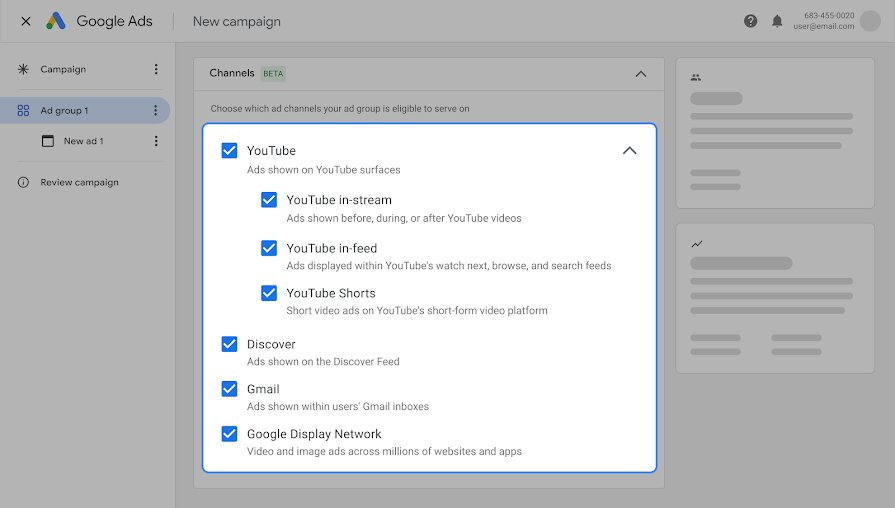
Нет старого подтипа VAC; итоговый обзор показывает нужные каналы и бизнес-конверсию.
11Проверьте обзор и запустите
В обзоре перечитайте подтип, сети, форматы, город, аудиторию, бюджет и ролики. Утверждённое объявление может не начать показ мгновенно; проверяйте конкретный статус и диагностику. Если появляется отклонение, исправляйте описанное нарушение, а не перезаливайте тот же материал с новым названием.
- Откройте видео и посадочную ссылку из предпросмотра; протестируйте форму, если задача — заявки.
- Сверьте старт, конец, ставку и тип бюджета с согласованным планом.
- Создайте кампанию и проверьте статус объявления, оплаты и стратегию.
- Сохраните исходный набор роликов и настроек, чтобы последующие изменения было с чем сравнивать.
Ролик не начинается с 10-секундного заставочного логотипа; ссылка не перенаправляет в неработающий мессенджер.
Показ разрешён или есть ясная причина проверки / ограничения; бюджет контролируется.
12Читайте отчёт по выбранной задаче
С октября 2025 метрика просмотров в Google Ads называется TrueView views; она не равна органическим просмотрам канала. Для конверсий различайте переходы, заинтересованные просмотры и конверсии после показа. Такое разделение помогает не сравнивать отчёт Google Ads с аналитикой сайта как два одинаковых счётчика.
- Для Video Views добавьте стоимость, TrueView views, CPV и долю просмотров; для Reach — охват, частоту и CPM.
- Для Demand Gen добавьте конверсии, стоимость/конверсию и необходимые данные о ценности.
- Сегментируйте конверсии по типу события; сопоставьте обращения с CRM и задержкой сделки.
- Сравнивайте варианты ролика при одинаковой задаче, а не победителя по самым дешёвым просмотрам.
Ролик А имеет ниже CPV, ролик Б приводит больше качественных смет. Победитель зависит от согласованной цели кампании.
Просмотры, заявки и оплаты представлены отдельными результатами.
Пример для бизнеса
Для знакомства с процессом ремонта запускается Video Views с горизонтальным и вертикальным роликами. Для заявки запускается Demand Gen, выбирается YouTube и событие формы. Один и тот же ролик может участвовать в разных задачах, но бюджеты и показатели нужно оценивать отдельно.
Частые ошибки
- Создают Video Action по устаревшему уроку.
- Считают любой видеопоказ просмотром и клиентом.
- Путают видео YouTube URL с посадочным URL.
- Оставляют другие каналы в тесте «только YouTube».
- Не проверяют кадрирование автоматического вертикального ролика.
Вопросы по настройке
Почему в некоторых статьях ещё указан Drive conversions?
Часть общей справки о видеокампаниях сохраняет старые формулировки. Специальная справка о переходе сообщает о завершении перевода VAC к маю 2026; для новых конверсионных запусков используйте Demand Gen.
Можно ли закрепить конкретный ролик только за Shorts в Video Views?
В многоформатной VVC материалы автоматически распределяются по выбранным форматам. Индивидуальные creative preferences относятся к Demand Gen; проверяйте доступные ограничения на уровне кампании.
Заявка обязательно должна быть после клика?
В рекламной атрибуции бывают результаты после заинтересованного просмотра или показа. Разделяйте их в отчёте и отдельно проверяйте реальное обращение в CRM.
Официальные источники
- Создание видеокампании ↗
- Video Views ↗
- Создание Video Reach ↗
- Определение CPV ↗
- Бета автоматической ставки Video Reach ↗
- Видеоформаты ↗
- Переход Video Action в Demand Gen ↗
- Завершение перехода к маю 2026 ↗
- Создание Demand Gen ↗
- Управление каналами ↗
- Атрибуция после показа ↗
Проверено 05.10.2026 по официальной справке Google. Общая статья о видео содержит старый раздел Drive conversions; маршрут конверсий здесь согласован со специальной справкой о переходе VAC в Demand Gen. Авторизованный кабинет не проверялся. Иллюстрации — публичные изображения Google, примеры и цифры — учебные.
Нужна помощь с настройкой?
Опишите сайт, платформу и проблему. Обсудим конкретный состав работ.
Следующий шаг
Как настроить поисковую рекламу Google: от конверсии до первого отчёта
Запуск поисковой кампании Google Ads по шагам: вход в кабинет, конверсии, цель, стратегия, бюджет, ключевые слова и объявление. Разбираем пример химчистки мебели в Алматы — от первой настройки до проверки заявок.
Читать инструкцию ↗Google AdsPerformance Max: конверсии, группы объектов, URL и проверка запуска
PMax собирает объявления из ваших материалов и распределяет показы между каналами Google. Здесь разбираем запуск лидов для компании по ремонту квартир в Алматы; отдельно отмечены поля для магазина с Merchant Center. Главное перед запуском — выбрать полезную конверсию и ограничить предложение понятными страницами, а затем проверить качество лидов.
Читать инструкцию ↗Google AdsКМС и Demand Gen в 2026: создать объявления или перенести Display
КМС — сеть сайтов и приложений, где показывается реклама Google. Demand Gen позволяет выбрать КМС вместе с визуальными каналами Google либо отдельно. С июня 2026 началось поэтапное внедрение переноса Display; справка пока не устанавливает единую дату отключения старого создания. Ниже — подробный маршрут Demand Gen для баннерной рекламы ремонта и отдельные действия для доступного старого Display и переноса существующей кампании.
Читать инструкцию ↗