
Откройте нужный инструмент по ссылке ниже, затем выполняйте шаги инструкции.
Простыми словами
Editor позволяет подготовить PMax на компьютере и проверить изменения до отправки. Но цели, товары и доступные настройки нужно сверить с живым аккаунтом, иначе локальный проект окажется неполным.
Термины простыми словами · 7
- Группа объектов
- Набор совместимых текстов, изображений и видео одного предложения.
- Фид страниц
- Список URL, помогающий управлять доступными страницами; его роль зависит от расширения URL.
- Check changes
- Проверка технических ошибок Editor; она не оценивает правдивость предложения.
- CPA
- Расходы рекламы, разделённые на число выбранных действий. Сначала уточните действие: заявка, покупка или другая конверсия.
- ROAS
- Выручка, отнесённая к рекламе, разделённая на расходы размещения. Показатель выручки сам по себе не учитывает все затраты бизнеса.
- URL
- Полный адрес страницы или файла, например https://example.com/catalog. При проверке ссылки важны также путь и параметры после знака вопроса.
- ID
- Идентификатор — код конкретного объекта. Например, номер счётчика или код товара. При настройке нужно брать ID нужного объекта, а не любой похожий номер.
В аккаунте появляется проверенная кампания PMax с нужными группами объектов. Она остаётся на паузе до проверки оплаты, модерации, целей и ссылок; понятно, какие изменения отправлены.
Что подготовить перед началом
- Доступ к рекламному аккаунту, актуальная версия Editor и право публиковать изменения.
- Рабочие конверсии, утверждённый бюджет, география обслуживания и посадочные страницы.
- Согласованные тексты, логотипы, фотографии и YouTube-видео; для магазина — подключённый Merchant Center и проверенный фид.
01Составьте короткое задание на кампанию
Editor ускоряет повторяющиеся операции, но не определяет за вас предложение и бизнес-результат. Перед созданием выпишите, чем отличаются направления и какие страницы подходят каждому. Наш рабочий подход — сначала собрать одну законченную группу, проверить её и только затем переносить структуру.
- Запишите аккаунт и валюту, название кампании, регион, бюджет и ответственного за запуск.
- Для каждого направления укажите URL, предложение и событие, которое действительно означает обращение или продажу.
- Соберите материалы в отдельные папки; проверьте права на изображения и соответствие обещаний сайту.
Условный сервис ремонта в Алматы: одна кампания PMax_Almaty_Repair, группы «Стиральные машины» и «Посудомоечные машины». Каждой назначена собственная страница с формой.
В задании нет группы, для которой отсутствует рабочая страница или понятная цель.
02Обновите Editor и загрузите нужный аккаунт
Локальные данные могут отличаться от кабинета, где коллега уже поменял бюджет или цели. До работы загрузите свежие изменения и согласуйте, кто публикует кампанию. Название клиента недостаточно: одинаковые названия встречаются в разных аккаунтах.
- Установите доступную актуальную версию с официальной страницы; перед обновлением сохраните незавершённую работу.
- Добавьте аккаунт через Accounts и сверяйте customer ID с веб-кабинетом.
- Получите свежие изменения перед редактированием. Сохраните экспорт исходного состояния по инструкции Editor, если предстоит менять существующую структуру.
- Запишите время загрузки и договоритесь с коллегой, что выбранные сущности не редактируются одновременно.
ID, валюта и загруженные кампании относятся к нужному клиенту, чужие изменения учтены.
03Создайте кампанию с контролируемым бюджетом
Тип, название и бюджет задаются при добавлении кампании; остальные поля находятся в панели редактирования. Для первого прохода рекомендуем статус Paused: публикация и включение показов становятся отдельными проверяемыми действиями.
- Выберите Performance Max, понятное название и согласованный бюджет в валюте аккаунта.
- Поставьте Paused и проверьте даты, язык, местоположения и доступные параметры географии.
- В панели ставок выберите подходящий доступный режим: максимизацию конверсий либо ценности конверсий. Целевой CPA или ROAS вводите по реальным данным бизнеса.
- Уточните, какой тип бюджета выбран в вашей версии; не принимайте числовой пример за обязательный минимум платформы.
Дневной бюджет 6 000 KZT — условный план клиента, а не рекомендация для любого бизнеса. При ожидаемой дорогой заявке нужно заранее оценить достаточность тестового объёма.
На паузе находится именно новая кампания; бюджет и ставка соответствуют заданию.
04Назначьте цели до заполнения объектов
Цель определяет результат оптимизации. Открытие страницы контактов и принятая заявка имеют разную ценность. Editor позволяет выбрать цели для PMax; дополнительно проверьте основные действия в Google Ads. Primary используется для ставок при выбранной стандартной цели, Secondary обычно служит наблюдению; для custom goals есть исключение.
- Откройте редактор целей и оставьте события, соответствующие задаче кампании.
- В веб-кабинете перейдите Goals → Conversions → Summary и проверьте состав нужной цели.
- Убедитесь, что тестовые действия, просмотры и переходы в мессенджер не заменили подтверждённый результат.
- Проведите тест формы и убедитесь, что событие регистрируется один раз.
Вы знаете конкретное действие, по которому кампания будет обучаться, и можете проверить его происхождение.
05Соберите группы объектов по предложениям
Группа объектов объединяет материалы одного предложения. В Editor доступны название, статус, призыв к действию и подборщики текстов, изображений и видео. Не смешивайте две разные услуги только ради заполнения всех полей: автоматические сочетания должны оставаться понятными клиенту.
- Создайте первую группу и укажите её название, конечный URL и доступные поля бренда.
- Через подборщики добавьте несколько разных заголовков, описаний и изображений; проверяйте ограничения длины и формата, которые показывает текущая версия.
- Добавьте собственные YouTube-видео разных ориентаций, если они подготовлены. В релизе Editor 2.12 лимит увеличен до 15 видео на группу; старый лимит пять не используйте.
- Прочитайте возможные сочетания текстов и откройте страницу с телефона.
Заголовок «Ремонт стиральных машин» сочетается с описанием выезда по Алматы. Текст о продаже новой техники сюда не добавляется.
Любая комбинация материалов относится к одному предложению и подтверждается страницей.
06Проверьте товары и расширение конечного URL
Товарный источник нужен соответствующему магазину, а расширение URL может разрешить Google выбирать другие страницы домена. Фид страниц и товарный фид — разные данные. Наличие списка URL не всегда означает жёсткое ограничение показа этим списком.
- Для магазина проверьте правильный Merchant Center, товары и выбранные группы; для услуги не добавляйте вымышленные товары.
- Сверьте настройку расширения конечного URL и доступные исключения.
- Отдельно проверьте поля в веб-кабинете, если текущий Editor не поддерживает нужный контроль.
Страница вакансий не должна стать посадочной рекламы кухни. Это проверяется настройками, а не названием группы объектов.
Товары и конечные страницы относятся к предложению, нежелательные пути обработаны доступным способом.
07Добавьте обоснованные минус-слова
В текущем кабинете минус-слова для PMax можно добавлять самостоятельно; старые инструкции с обязательным обращением в поддержку устарели. Эти исключения действуют на инвентаре Search и Shopping, поэтому не заменяют остальные настройки размещения.
- Выберите кампанию, добавьте слова по одному на строку либо подходящий существующий список.
- Проверяйте тип соответствия и смысл: широкое исключение может убрать полезный спрос.
- Сохраните изменения и внесите их в журнал; перед следующей работой в Editor получите обновление.
Для ремонта техники исключение «вакансии» может быть уместно; «купить» требует проверки, поскольку клиент может искать покупку запчасти с ремонтом.
Список относится к нужной PMax и не содержит массовых исключений без объяснения.
08Проверьте и отправьте выбранные изменения
Проверка помогает найти ошибки до отправки, но не подтверждает прибыльность или завершение модерации. Просматривайте состав публикации: локально могут оставаться правки других кампаний.
- Запустите Check changes и исправьте блокирующие ошибки; предупреждения прочитайте по каждой группе.
- Сверьте количество групп, статус, бюджет, конечные URL и набор целей с заданием.
- В Post ограничьте отправку новой кампанией и её объектами, затем просмотрите результат публикации.
- Повторно откройте аккаунт в браузере: проверьте паузу, оплату, политику, объекты и ссылки. Включайте показы после этой сверки.
Сохранён результат отправки, новая структура видна в кабинете, неожиданные правки отсутствуют.
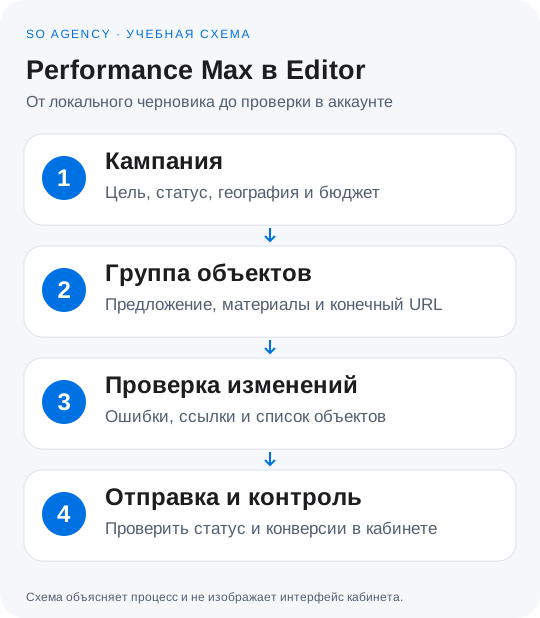
PMax для двух типов кухонь
Учебный пример: цифры и названия показывают способ работы, а не результаты клиента.
Цель, предложение, бюджет
Совместимые материалы групп
Товары и разрешённые URL
Editor и веб-кабинет
Схема подготовки, а не гарантия прохождения модерации или эффективности.
Авторская учебная схема SOAgency- Согласуйте цели и бюджет, затем получите свежий аккаунт в актуальном Editor.
- Разделите материалы на группы по реальным предложениям, не смешивая цены и фото.
- Проверьте конечные страницы, товары при их использовании и настройки расширения URL.
- Отправьте только выбранную кампанию и сверьте её цели, статусы и бюджет в веб-кабинете.
Локальная структура соответствует опубликованной кампании. Не поддерживаемые Editor поля проверены отдельно в кабинете.
Выполните и проверьте
Отмечайте шаг после проверки результата. Отметки действуют до перезагрузки страницы; они не подтверждают, что настройка выполнена правильно.
Чек-лист по шагам · 8
Performance Max в Google Ads Editor: собрать кампанию и проверить перед публикацией
- Запишите аккаунт и валюту, название кампании, регион, бюджет и ответственного за запуск.
- Для каждого направления укажите URL, предложение и событие, которое действительно означает обращение или продажу.
- Соберите материалы в отдельные папки; проверьте права на изображения и соответствие обещаний сайту.
Проверка: В задании нет группы, для которой отсутствует рабочая страница или понятная цель.
- Установите доступную актуальную версию с официальной страницы; перед обновлением сохраните незавершённую работу.
- Добавьте аккаунт через Accounts и сверяйте customer ID с веб-кабинетом.
- Получите свежие изменения перед редактированием. Сохраните экспорт исходного состояния по инструкции Editor, если предстоит менять существующую структуру.
- Запишите время загрузки и договоритесь с коллегой, что выбранные сущности не редактируются одновременно.
Проверка: ID, валюта и загруженные кампании относятся к нужному клиенту, чужие изменения учтены.
- Выберите Performance Max, понятное название и согласованный бюджет в валюте аккаунта.
- Поставьте Paused и проверьте даты, язык, местоположения и доступные параметры географии.
- В панели ставок выберите подходящий доступный режим: максимизацию конверсий либо ценности конверсий. Целевой CPA или ROAS вводите по реальным данным бизнеса.
- Уточните, какой тип бюджета выбран в вашей версии; не принимайте числовой пример за обязательный минимум платформы.
Проверка: На паузе находится именно новая кампания; бюджет и ставка соответствуют заданию.
- Откройте редактор целей и оставьте события, соответствующие задаче кампании.
- В веб-кабинете перейдите Goals → Conversions → Summary и проверьте состав нужной цели.
- Убедитесь, что тестовые действия, просмотры и переходы в мессенджер не заменили подтверждённый результат.
- Проведите тест формы и убедитесь, что событие регистрируется один раз.
Проверка: Вы знаете конкретное действие, по которому кампания будет обучаться, и можете проверить его происхождение.
- Создайте первую группу и укажите её название, конечный URL и доступные поля бренда.
- Через подборщики добавьте несколько разных заголовков, описаний и изображений; проверяйте ограничения длины и формата, которые показывает текущая версия.
- Добавьте собственные YouTube-видео разных ориентаций, если они подготовлены. В релизе Editor 2.12 лимит увеличен до 15 видео на группу; старый лимит пять не используйте.
- Прочитайте возможные сочетания текстов и откройте страницу с телефона.
Проверка: Любая комбинация материалов относится к одному предложению и подтверждается страницей.
- Для магазина проверьте правильный Merchant Center, товары и выбранные группы; для услуги не добавляйте вымышленные товары.
- Сверьте настройку расширения конечного URL и доступные исключения.
- Отдельно проверьте поля в веб-кабинете, если текущий Editor не поддерживает нужный контроль.
Проверка: Товары и конечные страницы относятся к предложению, нежелательные пути обработаны доступным способом.
- Выберите кампанию, добавьте слова по одному на строку либо подходящий существующий список.
- Проверяйте тип соответствия и смысл: широкое исключение может убрать полезный спрос.
- Сохраните изменения и внесите их в журнал; перед следующей работой в Editor получите обновление.
Проверка: Список относится к нужной PMax и не содержит массовых исключений без объяснения.
- Запустите Check changes и исправьте блокирующие ошибки; предупреждения прочитайте по каждой группе.
- Сверьте количество групп, статус, бюджет, конечные URL и набор целей с заданием.
- В Post ограничьте отправку новой кампанией и её объектами, затем просмотрите результат публикации.
- Повторно откройте аккаунт в браузере: проверьте паузу, оплату, политику, объекты и ссылки. Включайте показы после этой сверки.
Проверка: Сохранён результат отправки, новая структура видна в кабинете, неожиданные правки отсутствуют.
TSV открывается в таблицах с разделителем «табуляция». В файле сохранены шаги, действия и критерии проверки этой статьи.
Частые ошибки
- Публиковать локальные данные без свежей загрузки аккаунта.
- Копировать группу и забывать изменить предложение или URL.
- Считать расширение URL ограниченным только списком страниц.
- Оптимизировать на все события без проверки основных действий.
- Включать кампанию до проверки результата публикации и модерации.
Вопросы и ответы
Можно полностью собрать PMax в Editor?
Editor поддерживает кампании, группы объектов, группы товаров и цели PMax. Доступность отдельных новых параметров зависит от версии; итоговую структуру и настройки проверьте в веб-кабинете.
Нужно заполнить все 15 видеослотов?
Нет. Предел означает доступную вместимость. Подготовьте материалы, которые объясняют предложение и подходят форматам показов; количество само по себе не гарантирует результат.
Можно использовать эту схему для магазина?
Да, добавив проверку Merchant Center, фида и Listing groups. Для бизнеса услуг товарный этап пропускается, а основное внимание уделяется странице и качеству заявок.
Почему новую PMax разумно сначала оставить на паузе?
Это позволяет отдельно проверить отправленные настройки, ссылки, цели, оплату и статусы объявлений до расходов. Editor помогает подготовить объекты, но не заменяет проверку всех поддерживаемых и неподдерживаемых полей в веб-кабинете.
Официальные источники
- PMax в Editor · Google ↗
- Добавление кампаний · Google ↗
- Команды Editor · Google ↗
- Обновления Editor 2.12 · Google ↗
- Основные и дополнительные конверсии · Google ↗
- Группы товаров PMax · Google ↗
- Расширение конечного URL · Google ↗
- Минус-слова PMax · Google ↗
Официальные справки проверены 6 октября 2026 года. Материал и пример so-agency написаны самостоятельно; интерфейс закрытого аккаунта не проверялся. Названия приводятся по английской справке, перевод и доступность полей зависят от версии.
Инструменты для этой задачи
Подготовить размер изображения ↗
Обрежьте и сожмите собственное изображение под выбранный формат.
Рассчитать экономику рекламы ↗
Посчитайте CPA, ROAS и ROMI по своим расходам и подтверждённому результату.
Связанные инструкции
Google Ads Editor: массовые изменения, импорт CSV и проверка перед публикацией
Если нужно обновить много объявлений или ключевых слов, настольный Editor помогает подготовить изменения в одном месте. Показываем, как получить актуальные данные, сохранить исходное состояние, импортировать таблицу и опубликовать только проверенные кампании.
Читать инструкцию ↗Google AdsКак настроить Performance Max в Google Ads
Настройка Performance Max для заявок: конверсии, ставки, бюджет, группы объектов, материалы и конечные URL. Разберём пример услуги, отдельные условия для магазина и проверку качества лидов.
Читать инструкцию ↗Google AdsТоварный фид для Google Merchant Center: подготовка, загрузка и проверка
Фид — таблица или другой источник, из которого Google получает сведения о товарах. Показываем, как связать каталог с реальными ценами, загрузить основной источник и исправить ошибки. Отдельно объясняем, когда нужны правила преобразования или Channable.
Читать инструкцию ↗