
Войдите в рабочий аккаунт и выберите нужный проект. Затем выполняйте шаги ниже.
Кампания сохранена с согласованной целью, объявлением от нужного Instagram-профиля и проверенным переходом. Есть запись теста обращения и список показателей для контроля после запуска.
Что подготовить перед началом
- Профессиональный Instagram-профиль, страница Facebook и рекламный аккаунт с разрешением создавать рекламу; подключение профиля и доступ к объектам проверьте отдельно.
- Утверждённые предложение, география Казахстана, бюджет, время ответа на обращения и доступный способ оплаты.
- Посадочная страница либо готовая форма/переписка, вертикальные материалы 9:16 и вариант для ленты; события проверены тестовым действием.
Учебная схема процесса; не скриншот рекламного кабинета.
01Выбрать правильный кабинет и подтвердить доступы
Перед Create сверьте рекламный аккаунт, ID и профиль: интерфейс может открыть последний кабинет. Связь Instagram со страницей не гарантирует рекламные права. В настройках портфолио проверьте назначение сотрудника рекламному аккаунту, странице и Instagram.
- Выберите рекламный аккаунт по названию и ID; запишите валюту и часовой пояс отчётов, чтобы бюджет и даты не трактовались неверно.
- В Accounts найдите Ad accounts, Pages и Instagram accounts; при другой версии меню ищите соответствующий объект через настройки портфолио.
- Проверьте своё разрешение управлять кампаниями, права на страницу и подключённый Instagram. Для агентства используйте партнёрский доступ.
- Откройте Billing & payments / Оплата и убедитесь, что способ оплаты подключён и нет ограничения, мешающего доставке.
Для клиники Almaty выбирают её кабинет и профиль @clinic_almaty, а не личный профиль врача.
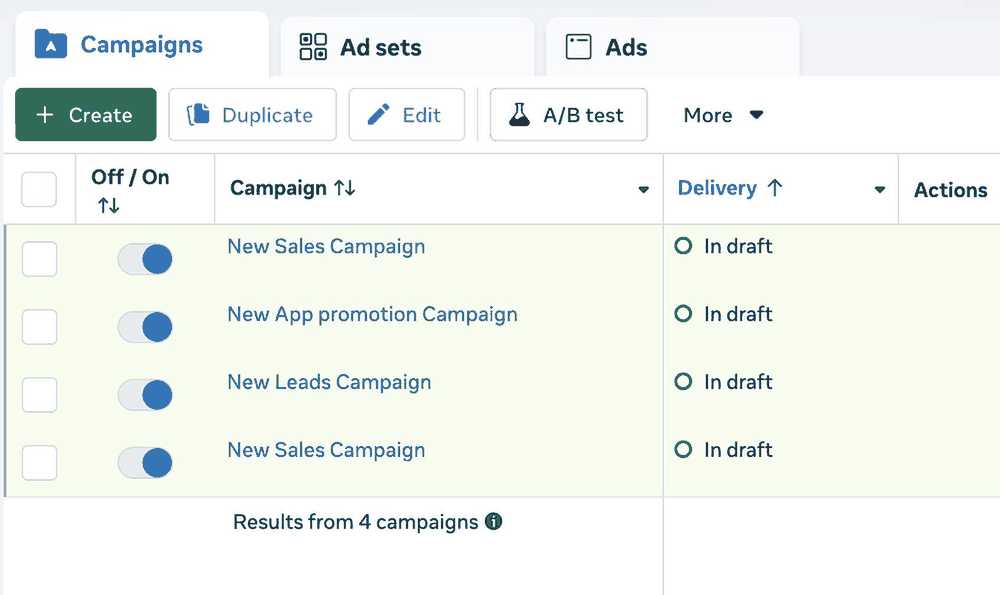
В селекторе кабинета и будущем блоке Identity совпадают заранее записанные объекты.
02Выбрать цель под завершённое действие
Цель кампании и результат оптимизации группы — разные уровни. Leads подходит для контактов, Sales — покупок, Engagement может включать переписку, Traffic — переходов. При упрощённом процессе проверьте уже включённые настройки Advantage+.
- Нажмите Create, проверьте Auction / Аукцион и выберите одну цель. Не копируйте цель из старого проекта без разбора результата.
- Назовите кампанию понятным образом: KZ_Almaty_Consult_Leads_2026-10.
- Если продукт относится к специальной категории, заполните Special ad categories по действующим условиям Meta.
- Проверьте расположение бюджета: уровень кампании или группы. Если включён бюджет кампании, он распределяется между группами.
Запись через встроенную форму: Leads; оплаченная покупка на сайте: Sales.
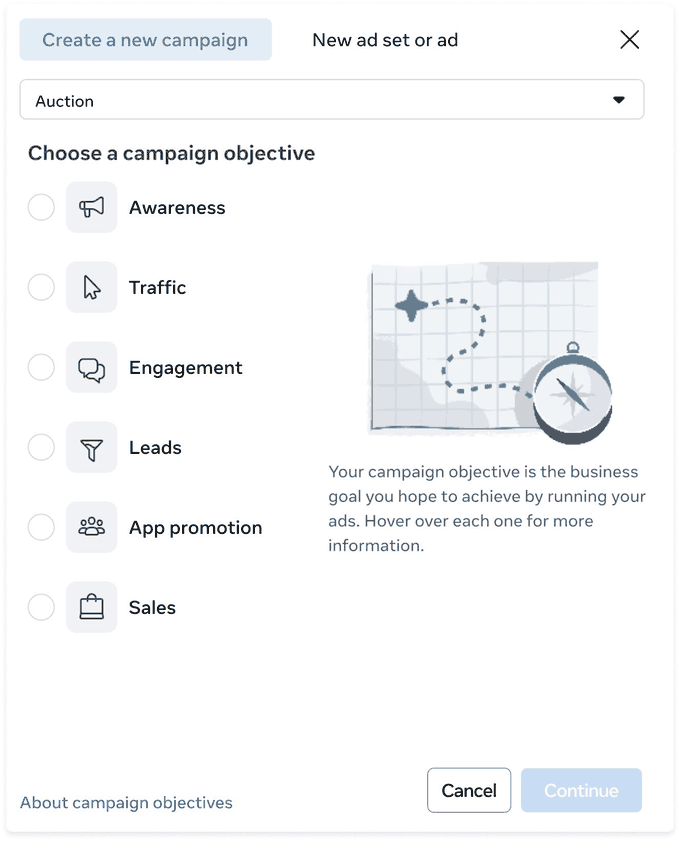
Выбранная цель позволяет указать запланированное место обращения на следующем экране.
03Настроить место конверсии и результат оптимизации
Здесь решается, куда уйдёт человек и что система будет увеличивать. Для Website выберите правильный Dataset / Pixel и событие подтверждённой заявки или покупки. Для Instant forms форма прикрепляется на уровне объявления. Для Messaging apps нужно выбрать доступное приложение и аккаунт; набор приложений и целей различается. Открытие WhatsApp ещё не доказывает, что человек отправил сообщение.
- Выберите Website, Instant forms или доступное Messaging apps исходя из подготовленного маршрута, а не минимального числа кликов.
- Для сайта укажите источник данных и Conversion event; выполненное заранее событие должно относиться именно к этой странице.
- Прочитайте Performance goal: максимизация конверсий, отправок форм или разговоров отличается от показов и переходов.
- Для WhatsApp подтвердите подключённый бизнес-номер, для Instagram Direct — профиль, который действительно обслуживает сообщения.
Форма сайта успешно создаёт запись → Lead; клик по кнопке WhatsApp хранится отдельно.
Событие и выбранный канал соответствуют слову «записаться» в рекламе.
04Задать бюджет, график и рабочий регион
Дневной бюджет не обещает одинаковый расход ежедневно. В Audience controls фиксируйте обязательную географию; интересы и предложенные аудитории могут быть рекомендациями Advantage+, а не жёстким фильтром. Проверяйте смысл доступных ограничений.
- Укажите Daily budget либо Lifetime budget, когда этот режим доступен. Проверьте валюту рядом с полем, дату старта, дату окончания и часовой пояс.
- В Locations выберите фактический город или зону обслуживания; перечитайте смысл доступной настройки присутствия.
- Возрастные и языковые ограничения задавайте по реальному предложению и правилам категории, без догадок о личности пользователя.
- Если используете Custom audience, проверьте её источник, исключения и допустимость расширения. Сохраните исходные настройки теста.
Алматинская клиника рекламирует приём в Алматы; жителю другого региона нужно объяснить возможность поездки.
Регион в группе совпадает с адресом, а бюджет не превышает согласованный план.
05Разделить ленту, Stories и Reels
Advantage+ placements может распределять показы по нескольким технологиям Meta. Если задача строго Instagram, проверьте наличие Manual placements и выберите нужные места осознанно; ограничение размещений влияет на доступный инвентарь. Для Stories и Reels нужен отдельный вертикальный материал. Подложенный квадрат в вертикальный экран не становится хорошим роликом только потому, что система его допускает.
- Прочитайте список включённых placements, включая Facebook и Audience Network, если выбран автоматический режим.
- Подготовьте 9:16 для Stories/Reels и подходящий вариант ленты. Текст, лицо и цена не должны находиться под кнопкой или верхней строкой профиля.
- На уровне креатива откройте Crop / Обрезка или настройки материала для размещения, когда они доступны.
- Проверьте автоматические улучшения Advantage+ creative: кадрирование, музыкальную дорожку, изменение текста или фона. Оставьте только подходящие бизнесу варианты.
В ленте видно кабинет и услугу; в Stories вертикальный кадр оставляет свободное место для кнопки.
В предпросмотре каждого выбранного placement читается цена и не обрезаны важные элементы.
06Заполнить объявление и отправить тест
Identity определяет, от чьего имени выходит реклама. Затем выбирают Create ad либо Use existing post: второй вариант полезен для готовой публикации, но редактирование её рекламного представления ограничено. Текст и кнопка должны обещать то действие, которое реально доступно после клика. Предпросмотр защищает от ошибок ссылок и профилей, но не заменяет тест в браузере Instagram на телефоне.
- Выберите Facebook Page и Instagram account; загрузите видео или найдите нужную публикацию через Use existing post.
- Заполните Primary text, Headline и Call to action, если поля доступны формату. Укажите Destination / Website URL либо форму или шаблон сообщения.
- Добавьте URL parameters для сайта; не вставляйте личные данные в UTM. Пройдите ссылку с параметрами и после редиректа.
- В Preview проверьте Feed, Stories и Reels, откройте доступный предпросмотр на устройстве, отправьте тестовую заявку и подтвердите её получение.
- Прочитайте итоговые настройки перед Publish. После публикации различайте статус модерации и фактическое начало показов.
«Записаться на консультацию» ведёт на работающую запись, а не на общий каталог услуг.
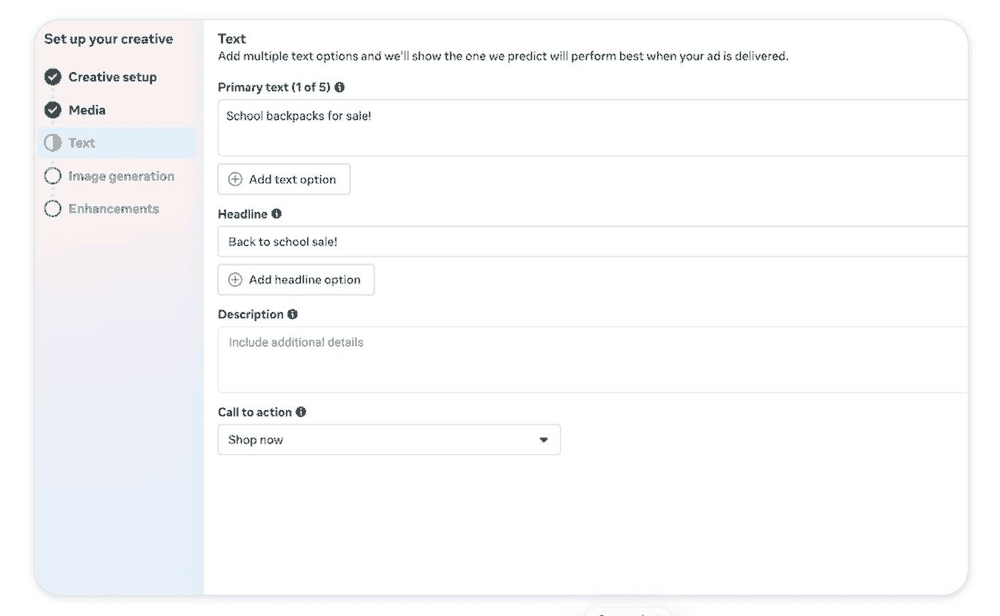
Тест дошёл менеджеру один раз; запись источника присутствует, невалидная форма не создаёт Lead.
Пример для бизнеса
Для клиники вертикальный ролик показывает приём, подпись объясняет консультацию, а кнопка ведёт на запись. Это демонстрация сценария, не медицинское обещание.
Частые ошибки
- Реклама выходит от другого профиля.
- В Stories обрезаны текст и лицо.
- Кнопка ведёт не туда, куда обещает ролик.
Вопросы по настройке
Обязательно ли показывать рекламу только в Instagram?
Нет. Размещения выбирают под задачу и материалы. Но если договорённость касается только Instagram, нельзя оставлять другие платформы незаметно включёнными; проверьте Placements и отчёт Breakdown → Placement.
Почему кнопки на моём экране отличаются?
Meta меняет упрощённые и Advantage+ процессы постепенно. Найдите нужный смысловой блок и проверьте поле Conversion location; отсутствие варианта — повод изменить план, а не создавать кампанию с другой целью молча.
Официальные источники
- Начало работы с Ads Manager · Meta Blueprint ↗
- Цели рекламы · Meta, может потребоваться вход ↗
- Реклама Reels: размещения и материалы · Meta ↗
- Ads guide: Instagram Stories · Meta ↗
Проверено 6 октября 2026: публичные карточки Meta Blueprint доступны; страницы Meta Business и Developer Documentation в этой проверке требовали входа либо возвращали блокировку. Авторизованный Ads Manager и расположение его элементов визуально не проверялись. Пути ниже — рабочий маршрут с английскими названиями и русскими пояснениями, а не подтверждение одинакового экрана у всех аккаунтов. Варианты Advantage+, целей и мест конверсии зависят от аккаунта и региона; перед публикацией сверяйте подписи в своём кабинете.
Нужна помощь с настройкой?
Опишите сайт, платформу и проблему. Обсудим конкретный состав работ.
Следующий шаг
Meta: цель «Продажи» и проверка покупок
Настройка Sales / «Продажи» для покупки на сайте. В кампании выбирают место конверсии, источник данных и событие покупки; до расходов проверяют сумму, валюту, повторную загрузку страницы и соответствие реальным заказам.
Читать инструкцию ↗Meta / InstagramMeta: заявки, лид-формы и сообщения
Leads / «Лиды» — получение контактов, Engagement с перепиской — начало разговора, Website — заявка на вашем сайте. Ниже три разных маршрута: встроенная форма, конверсия сайта и WhatsApp. Выбирайте тот, по которому менеджер действительно сможет получить и обработать обращение.
Читать инструкцию ↗Meta / InstagramMeta: «Вовлечённость» — реакции, просмотры и переписка
Engagement / «Вовлечённость» позволяет оптимизировать рекламу под выбранное взаимодействие: реакции на публикацию, просмотр видео или доступный маршрут переписки. Настройте конкретный Performance goal: слово «вовлечённость» само по себе не определяет результат.
Читать инструкцию ↗