
Откройте нужный инструмент по ссылке ниже, затем выполняйте шаги инструкции.
Простыми словами
Кампания Sales ищет действия, связанные с продажами. Чтобы система получала полезный сигнал, покупку нужно отправлять в момент, который бизнес действительно считает заказом или оплатой.
Термины простыми словами · 10
- Purchase
- Событие покупки; момент его отправки должен совпадать с вашим определением покупки.
- Dataset / Pixel
- Источник событий сайта, выбранный в Meta для измерения.
- Дедупликация
- Объединение браузерной и серверной копии одной покупки по согласованным идентификаторам.
- CPA
- Расходы рекламы, разделённые на число выбранных действий. Сначала уточните действие: заявка, покупка или другая конверсия.
- ROAS
- Выручка, отнесённая к рекламе, разделённая на расходы размещения. Показатель выручки сам по себе не учитывает все затраты бизнеса.
- ID
- Идентификатор — код конкретного объекта. Например, номер счётчика или код товара. При настройке нужно брать ID нужного объекта, а не любой похожий номер.
- CMS
- Система редактирования сайта. Через неё команда, например, меняет текст услуги и публикует новую статью.
- Preview
- Предварительный просмотр. В GTM он подключает тестовый браузер к неопубликованным изменениям; обычные посетители их ещё не получают.
- Webhook
- Автоматическое сообщение одной системы другой о событии. Например, магазин сообщает обработчику, что заказ оплачен.
- Атрибуция
- Правило, по которому действие или выручку связывают с источниками посещения. Разные правила могут распределить одну продажу по-разному.
Sales оптимизируется по проверенному событию; товар, адрес перехода и цена согласованы. Покупки рекламного отчёта сверяются с реестром заказов и оплат.
Что подготовить перед началом
- Магазин открывается в мобильном браузере, товар доступен, доставка и способ оплаты описаны.
- Есть права на рекламный аккаунт и Dataset/Pixel, а Purchase подтверждён тестовым заказом.
- Определены момент покупки, валюта KZT, сумма value и способ дедупликации браузерной/серверной передачи.
01Договориться, что именно является покупкой
Purchase нельзя привязывать к нажатию «Оплатить»: банк может отклонить платёж. Для магазина с оплатой после доставки бизнес может считать оформленный заказ, но это должно быть явно зафиксировано и одинаково применено в отчётах. Не называйте выручкой сумму неоплаченных заказов. Для покупки передают реальную числовую value и currency; состав корзины нужен при товарной рекламе.
- Зафиксируйте момент события и возвраты в плане измерения. Согласуйте его с разработчиком магазина.
- Проверьте источник покупки: ответ серверной системы, подтверждённая страница успеха или интеграция CMS.
- Отправьте один тестовый заказ; запишите номер, сумму, время и валюту. Повторите открытие страницы подтверждения.
- Запишите промежуточные события в план воронки по схеме выбранной интеграции. Они объясняют потерю людей между карточкой, корзиной и оплатой; не превращайте каждый этап в ещё один Purchase.
Заказ 18 500 ₸: value=18500, currency=KZT, стабильный ID события относится к одной покупке.
| Этап | Что подтвердить | Является покупкой |
|---|---|---|
| Просмотр товара | Открыта нужная карточка и её вариант | Нет |
| Добавление в корзину | Корзина приняла товар и количество | Нет |
| Начало оформления | Checkout работает, условия и доставка понятны | Нет |
| Клик «Оплатить» | Это попытка; платёж может быть отклонён | Нет |
| Согласованный результат заказа / оплаты | Статус подтверждён системой, известны ID и сумма | Да, по заранее определённому контракту |
Обновление страницы и повторный webhook не создают вторую покупку.
02Проверить Dataset и передачу событий
Dataset / Pixel — источник событий сайта. Если покупку отправляет и браузер, и сервер, это две технические копии одного действия. Для их объединения нужны согласованные event_name и event_id.
- Найдите источник, действительно установленный на магазине, и проверьте его доступ рекламному аккаунту.
- Выполните одну тестовую покупку и посмотрите её имя, сумму, currency и идентификатор.
- Проверьте, что серверная копия той же покупки использует тот же event_id, а обновление страницы не создаёт новый заказ.
Один заказ 25 000 KZT получает общий event_id в браузере и на сервере. Независимые случайные ID описывают уже разные действия.
| Сценарий | Ожидаемый итог |
|---|---|
| Отказ банка или ошибка оформления | 0 подтверждённых покупок |
| Один успешный заказ | 1 бизнес-покупка с фактической суммой |
| Браузерная и серверная копии | Общее действие: согласованные event_name и event_id |
| Повтор webhook и обновление подтверждения | Не появляются новые бизнес-покупки |
| Второй независимый заказ | Новый ID и вторая покупка |
| Другая валюта или скидка | Параметры соответствуют фактическому заказу |
Тест относится к правильному источнику, а две копии одной покупки корректно согласованы.
03Создать Sales и выбрать Website
Для этой инструкции место конверсии — Website. Catalog не обязателен для обычного объявления с ссылкой, но нужен для соответствующего товарного сценария. В упрощённой Advantage+ sales настройке проверяйте, какие автоматические решения включены. Названия и расположение переключателей меняются; выбирайте источник и результат осознанно.
- Нажмите Create, выберите Sales, назовите кампанию и согласуйте место задания бюджета.
- В Conversion location выберите Website; укажите Dataset/Pixel и Conversion event → Purchase.
- В Performance goal проверьте оптимизацию по числу конверсий либо их ценности, если доступна. Оптимизацию по ценности используйте после проверки value.
Небольшой магазин начинает с подтверждённых покупок; события просмотра товара остаются отдельными.
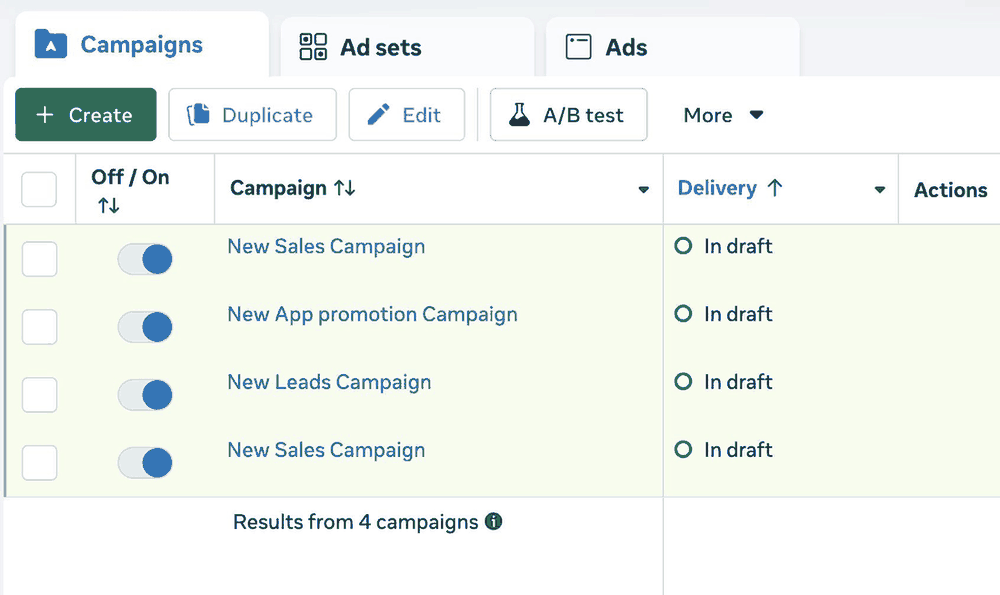
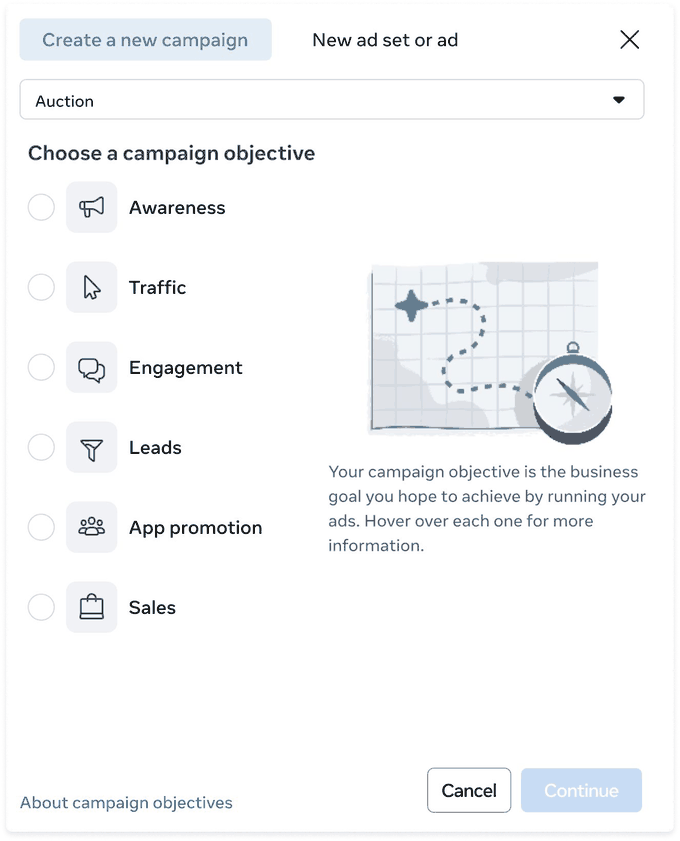
Выбран Purchase нужного сайта, а не ViewContent другого проекта.
04Согласовать бюджет и собрать группу
Порог целевой цены не является прогнозом спроса. Слишком жёсткое ограничение может остановить доставку. Учитывайте маржу, доставку и возвраты, а стоимость покупки сравнивайте с экономикой заказа. Сегменты новых и прежних покупателей оценивают отдельно, иначе повторные продажи могут скрыть дорогой поиск новых клиентов.
- Укажите бюджет, срок и регион доставки внутри Казахстана. Проверьте настройки расширения аудитории и ограничения.
- Выберите доступную стратегию ставок без произвольной «идеальной» CPA; запишите основание ограничения, если задаёте его.
- Проверьте placements и материалы для мобильного показа. Если исключаете существующих покупателей, проверьте обновление аудитории.
- Не меняйте бюджет, события, креатив и целевую цену одновременно: оставьте возможность объяснить итог.
Заказы за пределами зоны доставки исключаются настройкой географии и текстом условий.
Расход и география согласованы до публикации.
05Создать объявление товара или каталога
Проверяйте путь конкретного товара: наличие, цену, комплектацию и переход после выбора варианта. В каталоге product ID должен совпадать с content_ids событий; несовпадение ломает связь поведения с товаром. В объявлении нельзя скрывать обязательную доплату за доставку так, чтобы условия на странице противоречили рекламе.
- Выберите профиль, загрузите материалы и заполните текст, заголовок и CTA покупки.
- Для прямой ссылки укажите карточку товара; для каталога проверьте набор, актуальность цен и наличие.
- Откройте каждый используемый адрес с телефона, примените скидку и пройдите checkout до тестового подтверждения.
- Сверьте автоматические улучшения и варианты изображения в Preview.
Реклама конкретной модели ведёт в её карточку с тем же вариантом и ценой.
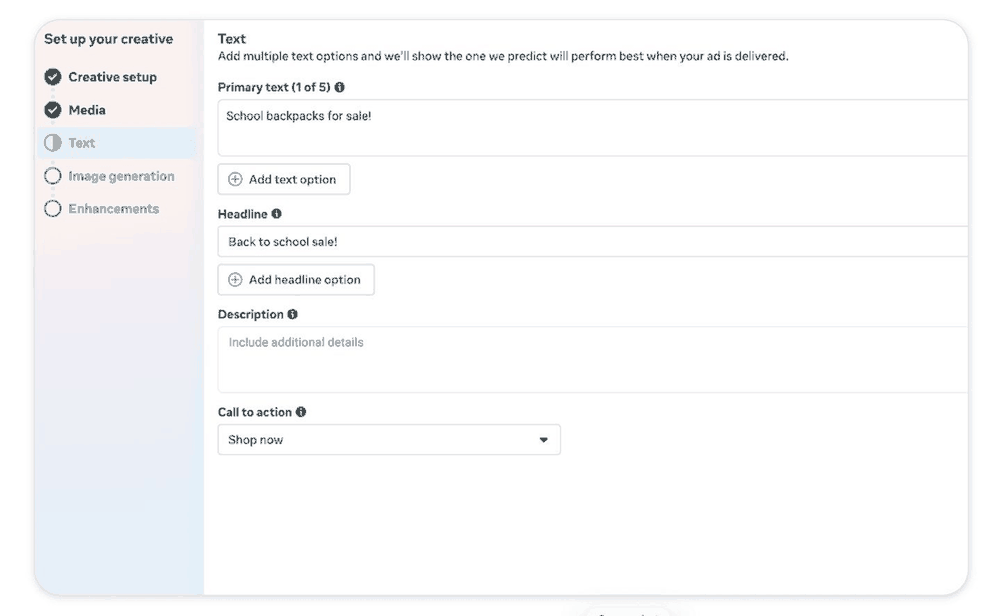
Недоступный товар исключён; параметры каталога совпадают с событиями.
06Отчитать покупку и проверить экономику
Рекламная атрибуция и бухгалтерский реестр отвечают на разные вопросы. В отчёте показывайте Purchase, Cost per purchase, Purchase conversion value и ROAS, когда доступны, вместе с расходом и выбранным окном атрибуции. Совпадения всех платформ до последнего заказа ожидать нельзя. Важно обнаружить ошибки передачи, а затем понимать методику каждой цифры.
- Сохраните набор столбцов и сравнивайте одинаковые периоды и часовой пояс.
- Сопоставьте тестовый заказ, суммарную value и реальные оплаты; отдельно исключите тестовые покупки из внутреннего результата.
- Разберите отмены, возвраты и новые/повторные покупки. Рассчитайте маржу после расходов, а не объявляйте ROAS прибылью.
Высокий ROAS при частых возвратах не означает прибыльность магазина.
Есть таблица сверки: заказ, оплата, отмена, источник и дата события.
Продажа сумки через магазин
Учебный пример: цифры и названия показывают способ работы, а не результаты клиента.
Заказ BAG-104, 25 000 KZT
Purchase, общий event_id
Та же покупка и event_id
Проверить одну учтённую покупку
Все идентификаторы и суммы условные; контактных данных в примере нет.
Авторская учебная схема SOAgency- Зафиксируйте, считается ли результатом оплата или подтверждённый заказ.
- В тесте передайте одну покупку с суммой 25 000 и currency KZT.
- Если событие идёт из браузера и сервера, проверьте общий event_id этой покупки.
- Сопоставьте заказ в магазине с событиями, затем проверяйте расходы и возвраты.
Один заказ не считается двумя покупками, а сумма имеет правильную валюту. Рекламный ROAS не принят за чистую прибыль.
Выполните и проверьте
Отмечайте шаг после проверки результата. Отметки действуют до перезагрузки страницы; они не подтверждают, что настройка выполнена правильно.
Чек-лист по шагам · 6
Продажи в Instagram и Facebook: настройка Meta Ads
- Зафиксируйте момент события и возвраты в плане измерения. Согласуйте его с разработчиком магазина.
- Проверьте источник покупки: ответ серверной системы, подтверждённая страница успеха или интеграция CMS.
- Отправьте один тестовый заказ; запишите номер, сумму, время и валюту. Повторите открытие страницы подтверждения.
- Запишите промежуточные события в план воронки по схеме выбранной интеграции. Они объясняют потерю людей между карточкой, корзиной и оплатой; не превращайте каждый этап в ещё один Purchase.
Проверка: Обновление страницы и повторный webhook не создают вторую покупку.
- Найдите источник, действительно установленный на магазине, и проверьте его доступ рекламному аккаунту.
- Выполните одну тестовую покупку и посмотрите её имя, сумму, currency и идентификатор.
- Проверьте, что серверная копия той же покупки использует тот же event_id, а обновление страницы не создаёт новый заказ.
Проверка: Тест относится к правильному источнику, а две копии одной покупки корректно согласованы.
- Нажмите Create, выберите Sales, назовите кампанию и согласуйте место задания бюджета.
- В Conversion location выберите Website; укажите Dataset/Pixel и Conversion event → Purchase.
- В Performance goal проверьте оптимизацию по числу конверсий либо их ценности, если доступна. Оптимизацию по ценности используйте после проверки value.
Проверка: Выбран Purchase нужного сайта, а не ViewContent другого проекта.
- Укажите бюджет, срок и регион доставки внутри Казахстана. Проверьте настройки расширения аудитории и ограничения.
- Выберите доступную стратегию ставок без произвольной «идеальной» CPA; запишите основание ограничения, если задаёте его.
- Проверьте placements и материалы для мобильного показа. Если исключаете существующих покупателей, проверьте обновление аудитории.
- Не меняйте бюджет, события, креатив и целевую цену одновременно: оставьте возможность объяснить итог.
Проверка: Расход и география согласованы до публикации.
- Выберите профиль, загрузите материалы и заполните текст, заголовок и CTA покупки.
- Для прямой ссылки укажите карточку товара; для каталога проверьте набор, актуальность цен и наличие.
- Откройте каждый используемый адрес с телефона, примените скидку и пройдите checkout до тестового подтверждения.
- Сверьте автоматические улучшения и варианты изображения в Preview.
Проверка: Недоступный товар исключён; параметры каталога совпадают с событиями.
- Сохраните набор столбцов и сравнивайте одинаковые периоды и часовой пояс.
- Сопоставьте тестовый заказ, суммарную value и реальные оплаты; отдельно исключите тестовые покупки из внутреннего результата.
- Разберите отмены, возвраты и новые/повторные покупки. Рассчитайте маржу после расходов, а не объявляйте ROAS прибылью.
Проверка: Есть таблица сверки: заказ, оплата, отмена, источник и дата события.
TSV открывается в таблицах с разделителем «табуляция». В файле сохранены шаги, действия и критерии проверки этой статьи.
Частые ошибки
- Purchase возникает при открытии формы оплаты.
- Повторная загрузка страницы дублирует покупку.
- Выручку сравнивают с прибылью без расходов и возвратов.
Вопросы и ответы
Можно ли настроить цель «Продажи» в Meta без события покупки?
Можно подготовить черновик, но до расходов исправьте передачу значимого события. Если бизнес получает заявки, выбирайте измерение лидов, а не Purchase на нажатие формы.
Зачем Conversions API, если Pixel работает?
Сервер дополняет браузерные сигналы. Он не отменяет права на передачу данных и не даёт полного измерения каждого пользователя; обязательно согласуйте event_id и проверку дублей.
Почему повторное открытие подтверждения заказа важно тестировать?
Без проверки одна покупка может отправляться несколько раз при обновлении страницы или возврате пользователя. Сверьте стабильную связь события с заказом, источник подтверждения и правила передачи browser/server копий. Повтор страницы не должен создавать новую покупку в отчёте.
Официальные источники
- Начало работы с Ads Manager · Meta Blueprint ↗
- Цели рекламы · Meta, может потребоваться вход ↗
- Meta Pixel: отслеживание конверсий, может потребоваться вход ↗
- Дедупликация Pixel и Conversions API · Meta ↗
Проверено 6 октября 2026: публичные карточки Meta Blueprint доступны; страницы Meta Business и Developer Documentation в этой проверке требовали входа либо возвращали блокировку. Авторизованный Ads Manager и расположение его элементов визуально не проверялись. Пути ниже — рабочий маршрут с английскими названиями и русскими пояснениями, а не подтверждение одинакового экрана у всех аккаунтов. Варианты Advantage+, целей и мест конверсии зависят от аккаунта и региона; перед публикацией сверяйте подписи в своём кабинете.
Инструменты для этой задачи
Рассчитать экономику рекламы ↗
Посчитайте CPA, ROAS и ROMI по своим расходам и подтверждённому результату.
Связанные инструкции
События GA4 через GTM и dataLayer: пример заявки
dataLayer передаёт понятные события страницы в GTM. Для заявки важно отправить событие после успешного принятия данных, чтобы ошибка формы не увеличивала число лидов.
Читать инструкцию ↗Google AdsТоварный фид для Google Merchant Center: подготовка, загрузка и проверка
Фид — таблица или другой источник, из которого Google получает сведения о товарах. Показываем, как связать каталог с реальными ценами, загрузить основной источник и исправить ошибки. Отдельно объясняем, когда нужны правила преобразования или Channable.
Читать инструкцию ↗Аналитика / UTMСквозная аналитика Roistat: как связать рекламу, заявки и продажи
Счётчик, номер визита, CRM, статусы и рекламные расходы — по шагам до проверяемого отчёта. Разбираем, почему подключённых кабинетов недостаточно и как проверить путь одной заявки.
Читать инструкцию ↗