
Войдите в рабочий аккаунт и выберите нужный проект. Затем выполняйте шаги ниже.
Подтверждение сервера создаёт один dataLayer-сигнал; GTM отправляет generate_lead с проверенными параметрами, а не событие каждого клика.
Что подготовить перед началом
- Установите рабочий веб-контейнер GTM и один тег Google с G-ID нужного GA4.
- Дайте разработчику доступ к обработчику успешного ответа формы; подготовьте тестовую заявку, которая появляется в CRM.
- Согласуйте событие lead_success в dataLayer и событие generate_lead в GA4; запишите безопасные параметры form_id и lead_type.
Учебная схема процесса; не скриншот рекламного кабинета.
01Определите технический контракт
Запишите точное условие результата: HTTP-успех и подтверждённое создание заявки по контракту сервера. Ответ 200 со статусом ошибки бизнеса не считается лидом. Названия dataLayer и GA4 могут различаться: lead_success запускает триггер GTM, а generate_lead поступает в отчёты. Такая схема отделяет приложение от конкретного получателя аналитики.
- Укажите, какой ответ означает принятую заявку, и какое поле содержит уникальный request_id.
- Опишите параметры form_id, lead_type и optional value/currency; исключите данные пользователя.
- Назначьте единственный обработчик отправки аналитики, чтобы глобальный слушатель и компонент формы не отправляли одно событие одновременно.
Для консультации form_id=consultation, lead_type=appointment. Телефон остаётся в CRM и не попадает в уровень данных.
Разработчик и аналитик одинаково трактуют успех, ошибку и повторный ответ сервера.
02Добавьте push после подтверждения
Инициализируйте массив через window.dataLayer || [], сохраняя уже накопленные сообщения. Не присваивайте новый пустой массив после загрузки GTM. Поместите event и параметры в один push, чтобы GTM обработал значения вместе с нужным событием. Учебная функция ниже вызывается вашим обработчиком после реального успеха.
- Передайте функции объект ответа с устойчивым request_id и признаком ok.
- Сохраняйте ID уже обработанного ответа, чтобы повторный callback в пределах страницы не отправил дубликат.
- Для защиты при обновлении используйте согласованное хранение обработанного ID или архитектуру формы; Set в примере действует только до перезагрузки.
API повторно вернул тот же request_id: функция пропускает повтор. Новая заявка с другим ID отправляется.
const measuredRequests = new Set();
function onLeadAccepted(result) {
  if (!result.ok || !result.request_id) return;
  if (measuredRequests.has(result.request_id)) return;
  measuredRequests.add(result.request_id);
  window.dataLayer = window.dataLayer || [];
  window.dataLayer.push({
    event: 'lead_success',
    form_id: 'consultation',
    lead_type: 'appointment'
  });
}
// Вызывать после подтверждения сервера, не на click/submit.На уровне данных нет имени, email, телефона или текста обращения.
03Создайте переменные уровня данных
Переменная считывает значение из сообщения уровня данных. Создайте отдельную переменную для каждого параметра и используйте точное имя из контракта. Пустое значение обычно означает опечатку, неверный момент чтения или отсутствие параметра в push. Не извлекайте телефон из поля формы для отправки в GA4.
- Выберите тип Переменная уровня данных.
- Для первой укажите имя form_id, версию уровня данных 2 и название «DLV — form_id».
- Создайте «DLV — lead_type» с именем lead_type; для стоимости создавайте переменные только при согласованном бизнес-смысле.
form_id в push и имя переменной совпадают посимвольно; Form_ID является другим ключом.
В Preview → событие lead_success → Variables видны consultation и appointment.
04Создайте точный триггер
Триггер реагирует на event из push, а не на имя события GA4. Для одной подтверждённой формы достаточно точного имени lead_success. Регулярное выражение добавляйте только при осознанной работе с несколькими событиями: слишком широкое условие может отправлять лид по любому сообщению формы.
- Введите имя события lead_success без кавычек.
- Оставьте точное совпадение; выберите все пользовательские события этого имени либо добавьте фильтр form_id для конкретной формы.
- Назовите триггер «CE — lead_success» и сохраните.
Для отдельного тега консультации добавьте условие DLV — form_id равно consultation.
Клик по отправке, form_start и ошибочный submit не удовлетворяют триггеру.
05Соберите тег GA4
Выберите G-ID того же потока, куда работает базовый тег Google. В название события впишите generate_lead; параметры создайте отдельными строками. Переменные выбирайте через меню GTM, чтобы в поле оказалось {{DLV — form_id}}, а не буквальное название переменной. Для произвольного лида не предполагается автоматическая дедупликация по transaction_id.
- Укажите идентификатор измерения и имя generate_lead.
- Добавьте параметр form_id со значением переменной DLV — form_id и lead_type со своей переменной.
- Назначьте триггер CE — lead_success; сохраните тег «GA4 — generate_lead».
В отправленном событии form_id=consultation. Для purchase transaction_id используется по отдельному контракту заказа.
В конфигурации нет второго кликового триггера, который повторяет ту же заявку.
06Выполните положительный и отрицательные тесты
Проверьте сообщения уровня данных до оценки отчёта. Сначала отправьте корректную заявку и найдите ровно один lead_success. Затем откройте выбранное событие и сверяйте параметры. Для отрицательных сценариев используйте пустую обязательную форму, сетевую ошибку, двойное нажатие и повторный callback.
- На успешном событии проверьте Data Layer и значения пользовательских переменных.
- В Tags Fired найдите один GA4-тег заявки; проверьте отсутствие аналогичного тега на клике.
- Убедитесь, что ошибки не создают lead_success; повторите тест после перехода между страницами SPA.
Двойное нажатие заблокировано интерфейсом; серверная идемпотентность возвращает один ID, аналитика отправляет один результат.
Для каждого теста записаны ожидаемые и реальные числа событий.
07Проверьте GA4 и ключевое событие
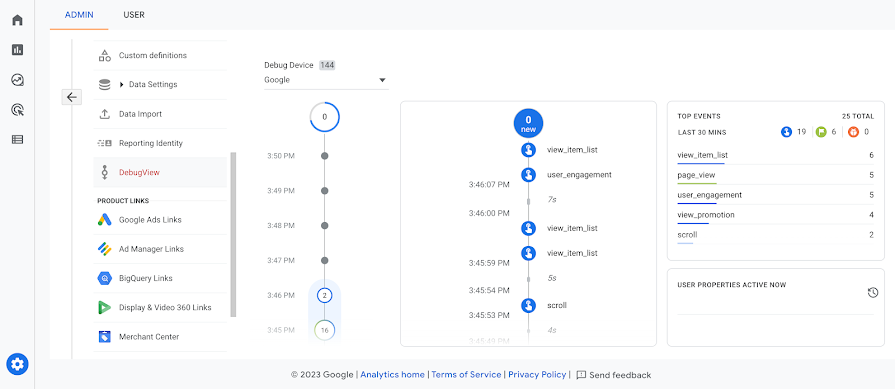
В DebugView проверьте имя generate_lead и значения параметров. Если событие видит GTM, но GA4 его не получает, проверьте G-ID, запрос отправки, согласие и фильтры. После подтверждения отмечайте событие как ключевое. Для отчёта по form_id зарегистрируйте подходящий пользовательский параметр; имя параметра должно совпадать с отправляемым.
- Найдите событие своего устройства и раскройте параметры.
- Отметьте generate_lead как ключевое, если это основной подтверждённый результат бизнеса.
- В Пользовательские определения создайте параметр области Событие для form_id; учитывайте обработку новых данных после регистрации.
Две формы имеют одинаковое generate_lead, но различаются form_id; отчёт сравнивает именно источники заявок.
Ключевое событие соответствует записи CRM; автоматический form_submit не считается второй такой же заявкой.
08Опубликуйте и согласуйте Ads
Выпустите версию только после прохождения тестов. В обычной вкладке повторите одну заявку и сопоставьте её с CRM. При импорте GA4 в Ads согласуйте роль конверсии: прямой тег Ads и импорт GA4 для одной формы не должны независимо считаться двумя основными лидами. Выберите один основной источник результата.
- Опишите в версии контракт lead_success → generate_lead и проверенные формы.
- Проверьте измерение без Preview и без постоянного debug_mode на всех пользователях.
- В рекламном аккаунте проверьте состав целей кампании и статус основного/вторичного действия.
Прямой лид Ads основной, импорт GA4 вторичный для сравнения; стратегия получает один бизнес-результат.
Сохранена версия контейнера и контрольный маршрут для повторного теста после изменения формы.
Пример для бизнеса
Учебный вызов после успешной отправки: window.dataLayer = window.dataLayer || []; window.dataLayer.push({event: 'lead_success', form_name: 'callback'}); Это код события, а не готовая установка всей аналитики.
Частые ошибки
- Лид отправляется по нажатию кнопки до валидации.
- Одна заявка запускает два тега.
- Персональные данные попадают в параметры GA4.
Вопросы по настройке
Можно ли вместо dataLayer просто отслеживать кнопку?
Кнопка подходит для измерения попытки. Подтверждённую заявку передавайте из успешного ответа приложения, чтобы исключить ошибки и незавершённые отправки.
Дедуплицирует ли GA4 lead по event_id?
Не рассчитывайте на произвольный параметр как автоматическую защиту. Предотвращайте повторную отправку в приложении; правила покупки с transaction_id не переносите автоматически на generate_lead.
Официальные источники
- Создание аккаунта и контейнера · Google ↗
- Установка веб-контейнера · Google ↗
- События GA4 в GTM · Google ↗
- Уровень данных dataLayer · Google ↗
- DebugView · Google ↗
- Ключевые события · Google ↗
Материал написан своими словами по указанным справкам. Примеры и рекомендации so-agency адаптированы к задачам бизнеса; доступность функций и интерфейс могут отличаться.
Нужна помощь с настройкой?
Опишите сайт, платформу и проблему. Обсудим конкретный состав работ.
Следующий шаг
Как установить Google Analytics 4 на сайт
GA4 собирает действия посетителей сайта. Чтобы отчёты помогали бизнесу, сначала подключите сбор, а затем отдельно настройте действия, которые означают обращение или покупку.
Читать инструкцию ↗Аналитика / UTMЧто такое GTM и как установить Google Tag Manager
GTM — кабинет для управления тегами сайта. Сам по себе контейнер не заменяет GA4 или Метрику: в нём вы настраиваете нужные теги, условия запуска и данные.
Читать инструкцию ↗Аналитика / UTMКак установить счётчик Яндекс Метрики
Метрика показывает посещения, источники и настроенные цели. Счётчик следует установить на все нужные страницы, а полезные действия настроить отдельно.
Читать инструкцию ↗