
Откройте нужный инструмент по ссылке ниже, затем выполняйте шаги инструкции.
Простыми словами
Общий отчёт собирает расходы площадок, заявки и продажи в одном месте. До объединения нужно согласовать даты, валюту и смысл показателей, иначе красивый график покажет неверный итог.
Термины простыми словами · 7
- Коннектор
- Инструмент, который получает данные из рекламного кабинета в отчёт.
- Уровень данных
- Что означает строка: день, кампания или отдельная заявка.
- CPL
- Расходы / количество выбранных лидов; при нуле лидов цена не равна нулю.
- CRM
- Система учёта клиентов и сделок. Менеджер видит обращение, ответственного и текущий результат: например, «новая заявка» или «оплачено».
- UTM
- Параметры в конце ссылки, по которым аналитика узнаёт источник перехода, канал и кампанию. Например, utm_source=google.
- CTR
- Доля показов объявления или результата поиска, закончившихся кликом. Например, 5 переходов после 100 показов — 5%.
- ID
- Идентификатор — код конкретного объекта. Например, номер счётчика или код товара. При настройке нужно брать ID нужного объекта, а не любой похожий номер.
Проверенный отчёт с отдельными данными кабинетов и бизнеса, понятными фильтрами и документированным способом расчёта. Видно происхождение цифр и можно проверить конкретную строку.
Что подготовить перед началом
- Доступы к нужным рекламным аккаунтам, аналитике и данным CRM.
- Список валют, часовых поясов и правил атрибуции каждой системы.
- Определение заявки и продажи, согласованное с человеком, который обрабатывает обращения.
01Сначала договоритесь, что считать результатом
Один кабинет считает конверсию после клика, другой — также после показа. CRM хранит обращения и сделки. Если сложить все эти числа, один клиент может оказаться в отчёте несколько раз. Отдельно показывайте платформенные показатели для оптимизации и подтверждённые обращения бизнеса.
- Запишите условие лида: принятая форма, отвеченный звонок или подтверждённая заявка; открытие WhatsApp само по себе не равно обращению.
- Выберите источник подтверждённых продаж и правило исключения тестов и дублей.
- Согласуйте валюту, часовой пояс, окно атрибуции и дату группировки: дата визита, обращения или продажи.
- Создайте короткую подсказку рядом с каждым итоговым показателем.
| Слой | Что показывает | Как читать |
|---|---|---|
| Рекламный кабинет | Показы, клики, расходы, платформенные конверсии | Оценка работы рекламы по правилам платформы |
| Сайт и аналитика | Посещения и подтверждённые действия | Поведение и работоспособность отслеживания |
| CRM | Уникальные обращения, квалификация, продажи | Результат обработки клиентов |
Название показателя объясняет, откуда он получен и кого считает.
02Подключите нужный кабинет через Supermetrics
Supermetrics передаёт данные рекламных и других систем в отчёт. Возможности зависят от выбранного коннектора, прав пользователя и подписки. В Data Studio доступны и собственные коннекторы Google; стороннюю подписку нужно выбирать под реальный набор источников.
- Откройте Hub и найдите источник, например Facebook Ads, в списке новых подключений.
- Выберите shared или private connection и выполните авторизацию в нужном бизнес-аккаунте.
- Проверьте требования прав в справке именно этого коннектора.
- В Data Studio используйте аккаунт, привязанный к подписке Supermetrics, затем выберите подключённый источник, Authorize и параметры.
- Нажмите Connect, Create report и добавьте источник в отчёт; шаблон используйте только после проверки его метрик.
Нужен один рекламный аккаунт клиники. Доступ к нескольким клиентам не означает, что всех их нужно включить в общий отчёт.
Источник возвращает данные нужного аккаунта за известный период; условия подписки понятны.
03Проверьте состав аккаунтов и настройки подключения
Подключение может работать технически, но извлекать другой аккаунт или слишком широкий набор. Названия клиентов иногда совпадают. Сверяйте идентификаторы, выбранный тип отчёта и доступные поля. Для клиентского отчёта удобно вести отдельный источник с явно указанными аккаунтами.
- Откройте подключение и сравните account ID с кабинетом.
- Выберите конкретные аккаунты вместо общего ALL ACCOUNTS, если требуется один проект.
- Проверьте дополнительные параметры коннектора, влияющие на выгрузку.
- При замене подключения перепроверьте источники всех графиков, а не только заголовок страницы.
Чужие аккаунты исключены и замена источника не изменила смысл отчёта.
04Обновляйте поля после изменения источника
Новый доступный показатель не всегда появляется в старой схеме автоматически. Refresh fields обновляет перечень полей; это другой процесс, чем получение свежих значений за новый день. После обновления некоторые графики и вычисляемые поля могут потребовать исправления.
- Если коннектор или параметры изменились, откройте редактирование источника и Refresh fields.
- Просмотрите добавленные, изменённые и удалённые поля перед применением.
- Проверьте типы: дата должна быть датой, расходы — числом, ID кампании — стабильным идентификатором.
- Вернитесь в отчёт и найдите сломанные поля или пустые графики.
В источнике есть нужные поля, а все используемые графики открываются без ошибок.
05Сначала соберите простые таблицы по каждому источнику
Одна понятная таблица легче проверяется, чем сразу сложный дашборд. Начните с даты, источника, кампании и расходов. Затем отдельно выведите подтверждённые лиды и продажи. Итоговые коэффициенты рассчитывайте из сумм: среднее по дневным CPL может отличаться от стоимости лида за весь период.
- Выберите закрытый проверочный период с известными итогами.
- Сверьте расходы с кабинетом, а число заявок — с журналом или CRM.
- Покажите источник, диапазон дат и время обновления рядом с итогами.
- Для CPL делите суммарные расходы на суммарные подтверждённые лиды; при нуле лидов показывайте отсутствие результата вместо ложного нулевого CPL.
Если одна кампания потратила больше и получила больше лидов, её дневной CPL нельзя усреднять наравне с маленькой кампанией без учёта объёма.
Каждый исходный итог подтверждён до объединения.
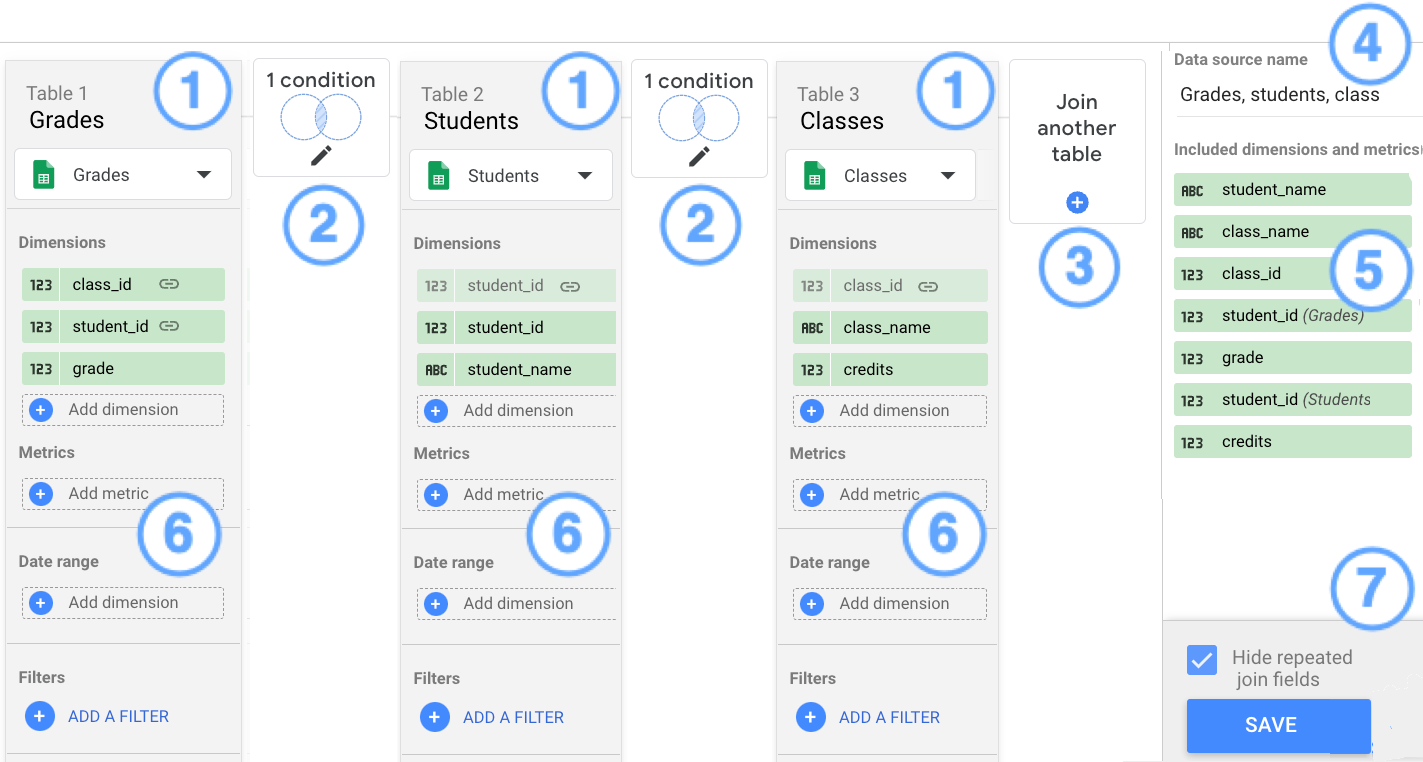
06Объединяйте таблицы на одинаковом уровне
Строки нужно объединять по одинаковому смыслу, например дата + источник. Если одну строку расходов соединить с пятью карточками CRM, расход может повториться пять раз. До объединения сведите оба набора к согласованному уровню.
- Запишите, что означает строка каждого источника: день, кампания или отдельная заявка.
- Сгруппируйте расходы и лиды на одном уровне с нужными ключами и одинаковым периодом.
- Сравните суммы до и после объединения; отдельно проверьте пустые ключи и дубликаты.
День: 10 000 ₸ и 5 лидов. После соединения расход должен остаться 10 000 ₸, а не стать 50 000 ₸.
Итоговые расходы не изменились из-за соединения, а число лидов совпадает с очищенным бизнес-журналом.
07Разделите органический контент, рекламу и продажи
Публикация, которую увидели без платного продвижения, и рекламное объявление — разные источники данных. Отчёт должен показывать их отдельно. Охват описывает аудиторию по правилам платформы, просмотры — воспроизведения, а вовлечённость — выбранные взаимодействия. Ни один из этих показателей сам по себе не означает принятую заявку или продажу. Если публикацию дополнительно продвигали, подпишите смешанное происхождение данных.
- Для каждой строки сохраните платформу, аккаунт, ID публикации или объявления, период, часовой пояс и название исходной метрики.
- Заведите отдельные блоки: органические публикации; платная реклама; переходы на сайт; принятые обращения и продажи CRM.
- Не складывайте уникальный охват Instagram, TikTok и YouTube в число уникальных людей: один человек может присутствовать в нескольких системах.
- Если рассчитываете вовлечённость, подпишите формулу и знаменатель: взаимодействия / охват и взаимодействия / просмотры дают разные показатели.
- Помечайте внешние ссылки согласованными UTM, а обращения связывайте с CRM ID. Отсутствие метки не доказывает, что контент не помог покупке.
Условный ролик турагентства получил 8000 просмотров и 20 переходов по размеченной ссылке; CRM приняла 3 обращения. В отчёте сохраняют три разных результата, а не называют 8000 просмотров лидами.
| Блок | Наблюдение | Следующая проверка |
|---|---|---|
| Органический ролик | Просмотры и удержание в родной аналитике | Понятны ли предложение и следующий шаг |
| Платное продвижение | Расходы и результат по правилам кабинета | География, формат, окно атрибуции и качество лидов |
| Сайт | Сеансы и подтверждённые события | Сохранность UTM, форма и согласия |
| CRM | Уникальные принятые обращения и сделки | Квалификация, причина отказа и выручка |
У каждой цифры есть источник и определение; платные и органические результаты не смешаны без пояснения.
08Снимите нативную аналитику YouTube и TikTok
Начните с родной аналитики аккаунта, затем подключайте платный коннектор, если действительно нужны автоматическое обновление или объединение. В YouTube доступны данные канала и отдельного видео; Advanced Mode помогает сравнивать и экспортировать отчёты. TikTok Web Business Suite показывает аналитику контента и аудитории при подходящем уровне доступа аккаунта. Не все разделы доступны любому профилю, устройству и региону.
- В YouTube Studio откройте Analytics канала; для ролика перейдите Content → выбранное видео → Analytics. Зафиксируйте период и тип контента.
- Для видео изучите Reach и Engagement: источники обнаружения, показы, CTR показов, время просмотра и удержание отвечают на разные вопросы. Отдельно сравнивайте Shorts и длинные видео.
- Используйте Advanced Mode для нужного сравнения и выгрузки. Пустую или ограниченную географию не заменяйте предположениями: некоторые данные YouTube ограничивает.
- В TikTok на сайте войдите в правильный аккаунт, откройте меню профиля → Business Suite → Analytics. Если раздела нет, проверьте уровень доступа и подключение аккаунта, а не покупайте сторонний сервис вслепую.
- Сверьте Overview, Audience и Video: период, просмотры, взаимодействия, рост подписчиков и доступные данные отдельных роликов. Сохраните выгрузку, где она предусмотрена.
- Сопоставьте наблюдение с задачей: низкое удержание требует проверки начала ролика; хорошие просмотры без обращений — предложения, ссылки и обработки лидов.
- После подключения внешнего отчёта сверьте одну публикацию и один период с родным кабинетом. Сначала устраните различия определения метрик и обновления, затем сравнивайте итоги.
Два ролика об одной услуге могут иметь одинаковые просмотры и разное удержание. Сравните их в одном периоде и отдельно проверьте принятые обращения; это помогает выбрать гипотезу следующего теста.
Сохранены исходные отчёты нужных аккаунтов; ограниченные поля отмечены, а не заполнены выдуманными значениями.
09Проверьте отчёт глазами клиента
Рабочий отчёт помогает принять решение. Поставьте впереди расходы, подтверждённые обращения и продажи; ниже объясните источники и ограничения сопоставления. Права на отчёт и права доступа к данным — связанные, но разные настройки: проверяйте результат с учётной записью зрителя.
- Проверьте фильтры даты, проекта, источника и кампании.
- Откройте несколько строк и сравните их с исходными системами.
- Удалите персональные данные, которые не нужны для решения задачи.
- Выдайте доступ конкретным адресам и проверьте режим просмотра.
- Запишите ответственного за обновление подключений и проверку ошибок.
Клиент видит нужные цифры, понимает их определения и не получает данные других проектов.
Отчёт Google и Meta за неделю
Учебный пример: цифры и названия показывают способ работы, а не результаты клиента.
30 000 ₸ и 10 лидов
20 000 ₸ и 5 лидов
50 000 ₸ и 15 лидов
50 000 / 15 ≈ 3 333 ₸
Цифры условные. Качество 15 лидов проверяется отдельно.
Авторская учебная схема SOAgency- Сверьте расходы каждой площадки отдельно за одни и те же даты.
- Получите из CRM принятые обращения с источником и исключите дубли.
- Объедините только сопоставимые строки, например день + источник.
- Рассчитайте общий CPL из суммарного расхода и числа лидов, а не среднего дневных CPL.
Итоги каждой площадки подтверждены, а объединение не размножает строки. Органические просмотры не смешаны с платными лидами.
Выполните и проверьте
Отмечайте шаг после проверки результата. Отметки действуют до перезагрузки страницы; они не подтверждают, что настройка выполнена правильно.
Чек-лист по шагам · 9
Отчёт по рекламе в Data Studio и Supermetrics: расходы, заявки и продажи в одном месте
- Запишите условие лида: принятая форма, отвеченный звонок или подтверждённая заявка; открытие WhatsApp само по себе не равно обращению.
- Выберите источник подтверждённых продаж и правило исключения тестов и дублей.
- Согласуйте валюту, часовой пояс, окно атрибуции и дату группировки: дата визита, обращения или продажи.
- Создайте короткую подсказку рядом с каждым итоговым показателем.
Проверка: Название показателя объясняет, откуда он получен и кого считает.
- Откройте Hub и найдите источник, например Facebook Ads, в списке новых подключений.
- Выберите shared или private connection и выполните авторизацию в нужном бизнес-аккаунте.
- Проверьте требования прав в справке именно этого коннектора.
- В Data Studio используйте аккаунт, привязанный к подписке Supermetrics, затем выберите подключённый источник, Authorize и параметры.
- Нажмите Connect, Create report и добавьте источник в отчёт; шаблон используйте только после проверки его метрик.
Проверка: Источник возвращает данные нужного аккаунта за известный период; условия подписки понятны.
- Откройте подключение и сравните account ID с кабинетом.
- Выберите конкретные аккаунты вместо общего ALL ACCOUNTS, если требуется один проект.
- Проверьте дополнительные параметры коннектора, влияющие на выгрузку.
- При замене подключения перепроверьте источники всех графиков, а не только заголовок страницы.
Проверка: Чужие аккаунты исключены и замена источника не изменила смысл отчёта.
- Если коннектор или параметры изменились, откройте редактирование источника и Refresh fields.
- Просмотрите добавленные, изменённые и удалённые поля перед применением.
- Проверьте типы: дата должна быть датой, расходы — числом, ID кампании — стабильным идентификатором.
- Вернитесь в отчёт и найдите сломанные поля или пустые графики.
Проверка: В источнике есть нужные поля, а все используемые графики открываются без ошибок.
- Выберите закрытый проверочный период с известными итогами.
- Сверьте расходы с кабинетом, а число заявок — с журналом или CRM.
- Покажите источник, диапазон дат и время обновления рядом с итогами.
- Для CPL делите суммарные расходы на суммарные подтверждённые лиды; при нуле лидов показывайте отсутствие результата вместо ложного нулевого CPL.
Проверка: Каждый исходный итог подтверждён до объединения.
- Запишите, что означает строка каждого источника: день, кампания или отдельная заявка.
- Сгруппируйте расходы и лиды на одном уровне с нужными ключами и одинаковым периодом.
- Сравните суммы до и после объединения; отдельно проверьте пустые ключи и дубликаты.
Проверка: Итоговые расходы не изменились из-за соединения, а число лидов совпадает с очищенным бизнес-журналом.
- Для каждой строки сохраните платформу, аккаунт, ID публикации или объявления, период, часовой пояс и название исходной метрики.
- Заведите отдельные блоки: органические публикации; платная реклама; переходы на сайт; принятые обращения и продажи CRM.
- Не складывайте уникальный охват Instagram, TikTok и YouTube в число уникальных людей: один человек может присутствовать в нескольких системах.
- Если рассчитываете вовлечённость, подпишите формулу и знаменатель: взаимодействия / охват и взаимодействия / просмотры дают разные показатели.
- Помечайте внешние ссылки согласованными UTM, а обращения связывайте с CRM ID. Отсутствие метки не доказывает, что контент не помог покупке.
Проверка: У каждой цифры есть источник и определение; платные и органические результаты не смешаны без пояснения.
- В YouTube Studio откройте Analytics канала; для ролика перейдите Content → выбранное видео → Analytics. Зафиксируйте период и тип контента.
- Для видео изучите Reach и Engagement: источники обнаружения, показы, CTR показов, время просмотра и удержание отвечают на разные вопросы. Отдельно сравнивайте Shorts и длинные видео.
- Используйте Advanced Mode для нужного сравнения и выгрузки. Пустую или ограниченную географию не заменяйте предположениями: некоторые данные YouTube ограничивает.
- В TikTok на сайте войдите в правильный аккаунт, откройте меню профиля → Business Suite → Analytics. Если раздела нет, проверьте уровень доступа и подключение аккаунта, а не покупайте сторонний сервис вслепую.
- Сверьте Overview, Audience и Video: период, просмотры, взаимодействия, рост подписчиков и доступные данные отдельных роликов. Сохраните выгрузку, где она предусмотрена.
- Сопоставьте наблюдение с задачей: низкое удержание требует проверки начала ролика; хорошие просмотры без обращений — предложения, ссылки и обработки лидов.
- После подключения внешнего отчёта сверьте одну публикацию и один период с родным кабинетом. Сначала устраните различия определения метрик и обновления, затем сравнивайте итоги.
Проверка: Сохранены исходные отчёты нужных аккаунтов; ограниченные поля отмечены, а не заполнены выдуманными значениями.
- Проверьте фильтры даты, проекта, источника и кампании.
- Откройте несколько строк и сравните их с исходными системами.
- Удалите персональные данные, которые не нужны для решения задачи.
- Выдайте доступ конкретным адресам и проверьте режим просмотра.
- Запишите ответственного за обновление подключений и проверку ошибок.
Проверка: Клиент видит нужные цифры, понимает их определения и не получает данные других проектов.
TSV открывается в таблицах с разделителем «табуляция». В файле сохранены шаги, действия и критерии проверки этой статьи.
Частые ошибки
- Складывать конверсии Google и Meta как уникальных клиентов.
- Объединять таблицы с разной детализацией без проверки ключей.
- Считать среднее дневных CPL итоговым CPL за месяц.
- Выбирать все аккаунты из-за удобства подключения.
- Скрывать время обновления, валюту и правила атрибуции.
Вопросы и ответы
Нужен ли Supermetrics для любого отчёта?
Нет. Начните с источников, которые реально нужны. Для некоторых данных есть собственные коннекторы Google или подготовленные таблицы. Supermetrics полезен, когда выбранные коннекторы и условия подписки решают конкретную задачу.
Почему числа отличаются от рекламного кабинета?
Проверьте аккаунт, период, часовой пояс, валюту, выбранную метрику и время обновления. Для конверсий добавляются различия атрибуции. После blend отдельно исключите повторение строк.
Data Studio и Looker Studio — разные инструменты?
В актуальной документации Google и Supermetrics продукт снова называется Data Studio; в старых материалах и некоторых адресах встречается название Looker Studio. Проверяйте официальный кабинет и документацию по текущим настройкам.
Почему суммы после объединения источников иногда увеличиваются?
При несовпадающем уровне детализации одна строка расходов может соединиться с несколькими строками другого источника. Сверьте ключи, гранулярность и суммы отдельно до и после blend. Объединяйте данные только после определения периода, валюты и правил расчёта.
Официальные источники
- Подключение источников · Supermetrics ↗
- Аккаунты и подключения · Supermetrics ↗
- Обновление полей · Supermetrics ↗
- Как работает Blend · Google ↗
- Нюансы объединения · Google ↗
- YouTube Analytics: канал, видео и Advanced Mode ↗
- TikTok: доступ к Web Business Suite ↗
- TikTok: разделы Web Business Suite ↗
- TikTok: уровни доступа к бизнес-функциям ↗
Официальные справки проверены 6 октября 2026 года. Примеры условные; правила определения бизнес-показателей — рекомендации so-agency. Названия пунктов, набор коннекторов, доступы и условия подписок могут меняться.
Инструменты для этой задачи
Рассчитать экономику рекламы ↗
Посчитайте CPA, ROAS и ROMI по своим расходам и подтверждённому результату.
Собрать названия кампаний ↗
Используйте единый шаблон, чтобы сопоставлять кампании и ссылки в отчёте.
Связанные инструкции
UTM-метки для Google, Яндекса, Instagram и TikTok
UTM — параметры ссылки, которые объясняют аналитике, откуда пришёл посетитель и какое объявление он нажал. Сами метки не запускают рекламу и не заменяют конверсии.
Читать инструкцию ↗Аналитика / UTMСквозная аналитика Roistat: как связать рекламу, заявки и продажи
Счётчик, номер визита, CRM, статусы и рекламные расходы — по шагам до проверяемого отчёта. Разбираем, почему подключённых кабинетов недостаточно и как проверить путь одной заявки.
Читать инструкцию ↗Google AdsGoogle Ads: выбор стратегии, бюджета, CPA и ROAS
Выберите стратегию Google Ads под подтверждённый результат: максимум конверсий, целевую CPA или оптимизацию по ценности и ROAS. Разберём цели, расчёт бюджета и проверку настроек.
Читать инструкцию ↗