
Войдите в рабочий аккаунт и выберите нужный проект. Затем выполняйте шаги ниже.
Отдельная кампания РСЯ показывает понятные объявления, использует проверенную конверсию и оценивается по качественным обращениям и площадкам.
Что подготовить перед началом
- Подготовьте отдельный согласованный бюджет РСЯ, изображения с правами использования и страницы рекламируемых предложений.
- Установите Метрику и проверьте основную цель; получите доступ Директа к нужному счётчику.
- Согласуйте целевые регионы, новые/действующие аудитории и правила проверки лидов менеджером.
Учебная схема процесса; не скриншот рекламного кабинета.
01Создайте отдельную сетевую кампанию
Назовите кампанию по предложению и каналу, чтобы расходы РСЯ было легко отделить от поиска. Для запуска только в сети выберите «Рекламная сеть» либо ручную настройку с единственной нужной опцией РСЯ. Сеть работает в контексте интересов и содержимого площадок; поисковое слово не означает, что человек сейчас вводит такой запрос.
- Укажите рабочий сайт и название «РСЯ — туры — Алматы».
- Выберите только согласованные сетевые размещения.
- Проверьте автоматически добавленные счётчики и контакты; сохраните исходную конфигурацию.
Объявление тура среди контента должно объяснить направление и предложение без предварительного знакомства с компанией.
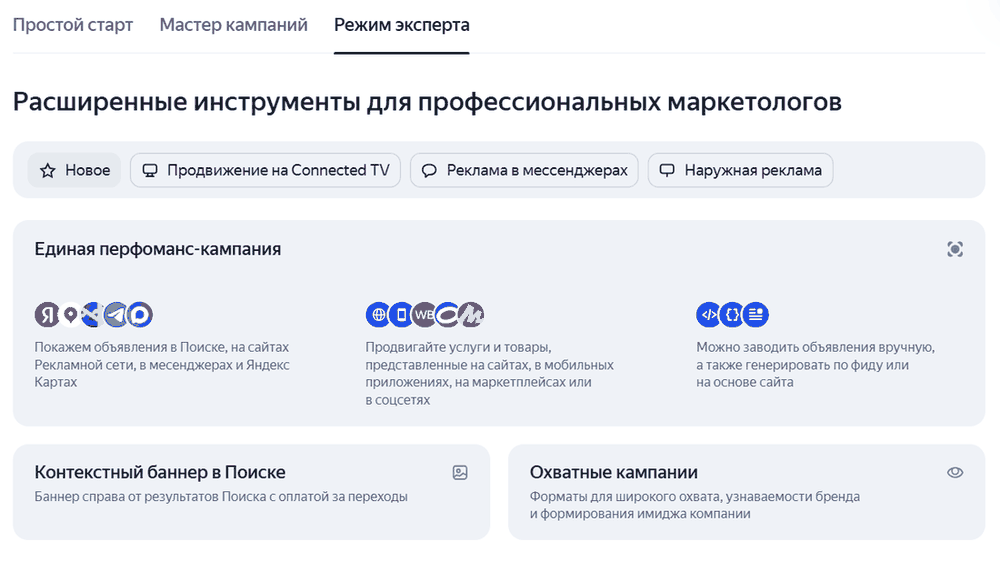
Поиск, Карты и остальные размещения не смешаны с первоначальным тестом РСЯ.
02Выберите измерение и бюджет
Используйте цель, которая отражает результат обработки заявки. У сетевой рекламы может быть больше случайных переходов, поэтому оптимизация по любому нажатию кнопки повышает риск обучения на бесполезных действиях. Сверьте целевую цену с долей квалифицированных лидов и маржой продажи. Дневной результат не оценивайте без периода и числа обращений.
- Добавьте рабочий номер Метрики и проверенный lead_success.
- Задайте согласованный бюджет и ограничение стратегии.
- Проверьте автоматические изменения бюджета и доступные дополнительные опции до сохранения.
Цель «Подбор тура» срабатывает после принятой формы; раскрытие карточки направления анализируют отдельно.
Бюджет документирован, цель протестирована, настройка не считает посещение страницы новым клиентом.
03Разделите смысл групп
Разделяйте предложения по посадочной странице и мотиву покупки. Не создавайте десятки групп только ради каждой словоформы: сети важны смысл и данные стратегии. Выберите реальную рабочую географию, затем задайте аудиторию и условия. При нескольких условиях проверьте логику объединения; сегменты в РСЯ взаимодействуют с другими условиями через «ИЛИ».
- Создайте группы по направлениям или предложениям, например семейные туры и городские выходные.
- Выберите нужные регионы и осознанный сценарий новых/всех покупателей.
- Проверьте автотаргетинг, тематические слова, интересы и сегменты; не рассчитывайте, что добавленный сегмент обязательно сужает все показы.
Группа ретаргетинга с общими интересами может охватывать новых пользователей из-за логики ИЛИ.
Каждая группа имеет ясное предложение и известный набор источников аудитории.
04Подготовьте изображения и текст
Главное предложение должно читаться в заголовке и тексте без мелкой надписи на изображении. Используйте фотографии реальной услуги либо корректно обозначенные иллюстрации. Загрузите варианты для доступных пропорций и проверьте кадрирование. Интерфейс указывает требования к выбранному типу: форматные лимиты проверяйте при загрузке, а не по универсальному старому списку.
- Загрузите несколько осмысленных изображений и проверьте обрезку каждого.
- Заполните заголовок, текст, логотип и доступный призыв к действию.
- Откройте предпросмотр всех форматов; убедитесь, что важная часть кадра и смысл текста сохраняются.
Фото направления и текст «Подбор семейного тура» согласованы; декоративный пейзаж без предложения сам задачу не объясняет.
Объявление понятно человеку, который раньше не искал компанию; материалы прошли проверку прав и модерации.
05Проверьте посадочную и метки
Страница должна продолжать именно обещание креатива. Проверьте загрузку на мобильном устройстве, форму, наличие нужного предложения и сохранение UTM. Настройки параметров группы могут переопределять кампанию; не считайте их автоматически объединёнными. Общие параметры должны содержать все необходимые поля в каждом используемом уровне.
- Откройте ссылку каждого объявления на телефоне.
- Проверьте редиректы, query, конечный URL и успешную заявку.
- Сверьте Параметры URL кампании и групп; протестируйте быстрые ссылки и кнопку.
utm_campaign отмечает кампанию, utm_content={ad_id} различает изображение и текст разных объявлений.
Метки не теряются, форма отдаёт один успешный результат, ссылка не ведёт на другой тур.
06Запустите и соберите первый отчёт
После запуска сравнивайте расходы, визиты и подтверждённые результаты. Добавьте группировки по площадке, группе и объявлению. Отдельно проверьте мобильные приложения и сайты с расходом без качественных лидов; не исключайте весь тип площадок только из-за чужого списка. При небольшом числе обращений сначала исключайте очевидные технические и смысловые проблемы.
- Проверьте статус кампании, баланс и даты.
- Сформируйте отчёт с площадками, расходом и основной целью.
- Сопоставьте лиды с CRM: спам, дубли, неподходящий регион и качественные обращения фиксируйте раздельно.
Дешёвый лид оказался случайным нажатием в приложении; это основание проверить путь и площадку, а не объявить всю сеть бесполезной.
В отчёте есть критерии качества и достаточный контекст, а не один показатель CPC.
07Внесите обоснованные ограничения
Укажите конкретные домены или ID приложений по проверенным данным. Массовое исключение может убрать аудиторию и изменить обучение стратегии, поэтому фиксируйте дату и причину. Проверяйте, что проблема относится к площадке, а не к креативу, форме или неверной цели. После исключения сравнивайте сходные периоды и качество обращений.
- Составьте список площадок с доказанной проблемой и расходом.
- Добавьте только нужные исключения и сохраните.
- Параллельно исправьте слабый креатив или форму, если причина установлена; существенные изменения сравнивайте последовательно.
Площадка с повторным спамом и расходом исключена; площадка с малым объёмом пока остаётся под наблюдением.
Каждое исключение имеет основание; результат оценивается по стоимости качественного обращения.
Пример для бизнеса
Для туров креатив показывает направление и предложение подбора. Менеджер подтверждает, что человек действительно ищет поездку, — это важнее большого числа переходов.
Частые ошибки
- Объявление требует предварительно знать компанию.
- Все сетевые площадки запрещают по чужому шаблону.
- В отчёте нет различия между кликом и заявкой.
Вопросы по настройке
Почему ключевые фразы РСЯ не равны поисковым запросам?
В сети они помогают определить контекст и интересы аудитории. Анализируйте аудиторию, креатив и площадку, не ожидая буквального ввода каждой фразы пользователем.
Можно ли запустить только на посетителей сайта?
Настройте сегмент и проверьте другие условия группы: в РСЯ они объединяются через ИЛИ. Для чистого сценария ретаргетинга уберите источники расширения, если интерфейс позволяет.
Официальные источники
- Создание ЕПК и места показа · Яндекс ↗
- Создание группы и таргетинги · Яндекс ↗
- Целевые действия · Яндекс ↗
- Параметры URL · Яндекс ↗
- Отдельная кампания для сетей · Яндекс ↗
Материал написан своими словами по указанным справкам. Примеры и рекомендации so-agency адаптированы к задачам бизнеса; доступность функций и интерфейс могут отличаться.
Нужна помощь с настройкой?
Опишите сайт, платформу и проблему. Обсудим конкретный состав работ.
Следующий шаг
Яндекс Директ: поиск и Единая перфоманс-кампания
ЕПК позволяет управлять разными местами показа. Для отдельной проверки спроса можно выбрать поиск и подготовить объявления под конкретные услуги.
Читать инструкцию ↗Яндекс ДиректВидеореклама Яндекса: подготовка и проверка
Видео помогает показать услугу в действии. Перед запуском определите, нужна ли медийная задача на охват или действие, измеряемое в перфоманс-кампании.
Читать инструкцию ↗Яндекс ДиректАвтоматические кампании Яндекса и ЕПК: как выбрать
Автоматические инструменты упрощают сборку кампании. Они требуют вашего участия в выборе цели, бюджета и предложения, даже если большую часть показов настраивает система.
Читать инструкцию ↗