
Войдите в рабочий аккаунт и выберите нужный проект. Затем выполняйте шаги ниже.
Охватная видеокампания настроена по проверенному маршруту, ролик соответствует формату, а результат оценивается по выбранной задаче.
Что подготовить перед началом
- Подготовьте кабинет Директа, согласованный бюджет, права на видео, музыку и изображения, страницу предложения.
- Проверьте доступность охватного формата в кабинете; установите Метрику и протестируйте нужные цели.
- Подготовьте ролик с субтитрами и безопасными зонами; выберите основной результат: досмотры, охват или переходы.
Учебная схема процесса; не скриншот рекламного кабинета.
01Выберите тип задачи до создания
Для управляемого охвата используйте «Охватные кампании», затем «Видео». Наличие ролика в перфоманс-объявлении ЕПК не гарантирует показы исключительно в видеоплеерах. Если задача — заявки с сайта, заранее проверьте путь и цели; для охвата главным остаётся контакт с аудиторией. Не переносите CPA формы в оценку ролика, созданного ради просмотров.
- Выберите Охватные кампании → Видео для обычного видеоролика.
- Для непропускаемого размещения выберите соответствующий отдельный формат и соблюдайте его требования.
- Запишите основной показатель и допустимый расход до выбора стратегии.
Новый сервис знакомит аудиторию с продуктом: оценивайте досмотры и охват, дополнительно смотрите переходы.
Выбран конкретный охватный формат; ЕПК с видео не выдана за идентичный инструмент.
02Задайте кампанию и оптимизацию
Укажите название, сайт и проверьте найденные счётчики. Выберите доступную стратегию по задаче: оплата за просмотры, управление показами либо специализированная стратегия исследования при выполнении условий. Цель оптимизации показов, например досмотры или переходы, задайте внимательно: текущая справка предупреждает об ограничении изменения после создания.
- Назовите кампанию «Видео — знакомство — Алматы».
- Выберите стратегию и нужную цель показов, сверяя доступные поля.
- Проверьте автоматически добавленные целевые действия Метрики; оставьте только релевантные измерению.
Если выбран просмотр, цена просмотра и число досмотров будут ключевыми; заявки остаются отдельным наблюдаемым результатом.
Стратегия, цель и отчётный показатель согласованы между собой.
03Установите бюджет, сроки и частоту
Задайте бюджет на неделю или период согласно предложенному режиму. Укажите даты, расписание и частоту контактов с одним пользователем. Частые повторы могут увеличить досмотры одной и той же небольшой аудиторией, поэтому охват и частоту оценивайте вместе. Для исследований сначала проверьте требования доступности; не обещайте Brand Lift каждому бюджету.
- Введите согласованный бюджет и ограничение цены по выбранной стратегии.
- Задайте старт, окончание и расписание показов.
- Включите подходящее ограничение частоты и проверьте прогноз аудитории.
Ролик акции завершается в дату окончания предложения; после неё реклама не должна продолжать прежнее обещание.
У кампании есть документированный предел расходов и конечный срок актуального предложения.
04Настройте аудиторию группы
Выберите географию и для региона вне России проверьте язык объявления. Затем выберите тип условий: профиль пользователей либо жанры и тематики потоковых видео. Не добавляйте вымышленные интересы, которых нет в интерфейсе. Тип условий после сохранения группы ограничен в изменении, поэтому заранее продумайте отдельные группы для разных сценариев.
- Укажите обслуживаемые страны/города и язык.
- Выберите доступный профиль или контекст видео и заполните только нужные признаки.
- Проверьте прогноз охвата и корректировки; для будущего ретаргетинга настройте сбор аудитории по этапам просмотра.
Продукт для ремонта кухни показывается по релевантным темам; отдельная группа тестирует профиль предполагаемых клиентов.
Тип условия сохранён осознанно, прогноз не равен гарантированному числу заинтересованных покупателей.
05Подготовьте ролик и безопасные зоны
Официальные требования обычного видео допускают длительность 5–60 секунд и пропорции 16:9, 1:1, 9:16; для непропускаемого варианта действует предел 15 секунд. Перед экспортом сверяйте текущие ограничения файла в справке. Разместите главное предложение и демонстрацию рано; текст и важные детали держите подальше от области интерфейсной кнопки.
- Загрузите ролик с компьютера или по поддерживаемой ссылке и дождитесь обработки.
- Добавьте пэкшот и выберите текст кнопки перехода.
- Загрузите SRT/VTT либо проверьте автоматически созданные субтитры; исправьте распознавание и синхронизацию.
Демонстрация услуги видна без звука; кнопка плеера не закрывает цену и призыв.
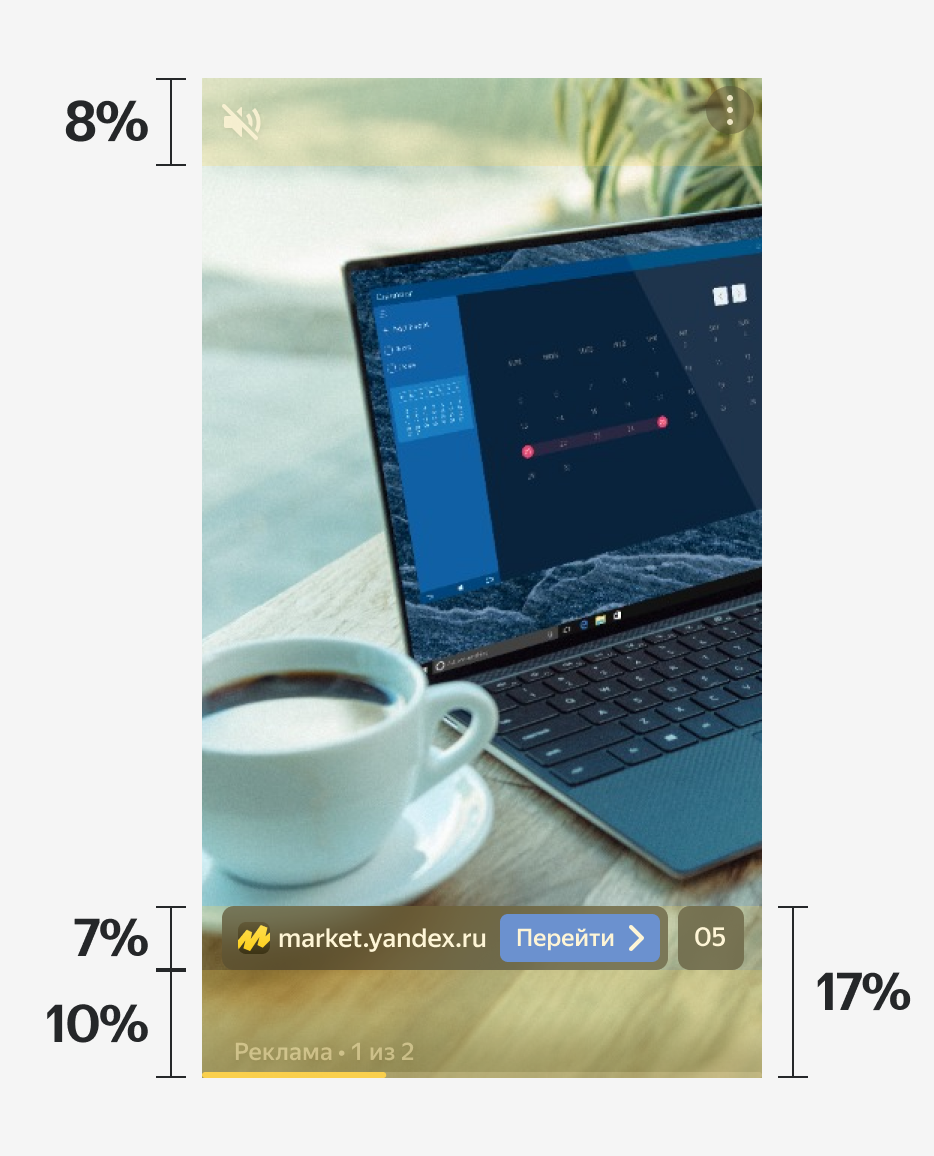
Ролик прошёл техническую обработку; субтитры соответствуют произнесённому тексту.
06Проверьте объявление и страницу
Ссылка должна открывать показанное предложение. Просмотрите ролик с выключенным звуком и на маленьком экране. Проверьте логотип, кнопку, пэкшот и необходимые сведения тематики в предусмотренном поле. Нельзя считать кадры стокового объекта собственным реализованным проектом; подпись и содержание объявления должны соответствовать действительности.
- Откройте посадочную на телефоне и отправьте тестовое действие.
- Проверьте UTM и сохранность параметров перехода.
- Добавьте необходимые предупреждения и информацию в соответствующий блок; отправьте на модерацию после проверки.
Видео ремонта ведёт на услугу ремонта с тем же обещанием расчёта, а не на несвязанный каталог.
Визуал, кнопка и посадочная описывают одно предложение; требования модерации проверены.
07Оцените доставку и действия отдельно
Смотрите показы, уникальный охват, частоту и этапы досмотра в выбранном периоде. Переходы и цели анализируйте дополнительно, различая атрибуцию после клика и после показа, если она включена в отчёт. Если ролик быстро теряет внимание, проверьте первые кадры, содержание и аудиторию; один высокий CTR не доказывает рекламное влияние на продажи.
- Проверьте фактический старт, расход и статус модерации.
- Сравните досмотры по роликам и аудиториям; отдельно изучите заявки и их качество.
- Меняйте один существенный элемент за тест: вступление, предложение или аудиторию; записывайте дату изменения.
Версия B удерживает внимание лучше, но в CRM нет новых заявок: это улучшение просмотра, а не доказанный рост продаж.
Результат описан показателями цели кампании; продажи не приписаны каждому зрителю автоматически.
Пример для бизнеса
В ролике ремонта сначала покажите выполненную работу, затем объясните услугу и предложите обсудить смету. Не представляйте стоковые кадры как свой выполненный объект.
Частые ошибки
- Любое объявление с видео называют отдельной медийной кампанией.
- Ролик понятен только со звуком.
- Ссылка ведёт на услугу, отличающуюся от показанной.
Вопросы по настройке
Чем видео в ЕПК отличается от охватной кампании?
В ЕПК видео является частью перфоманс-объявления. Охватная видеокампания имеет отдельные настройки видеопоказа, частоты и оценки просмотров; выбирайте инструмент по задаче.
Нужно ли постоянно менять ролик?
Сначала оцените охват, частоту и досмотры в сопоставимом периоде. Заменяйте материал по установленной проблеме или новой гипотезе, сохраняя данные предыдущего теста.
Официальные источники
- Запуск видеокампании · Яндекс ↗
- Медийные форматы · Яндекс ↗
- Виды объявлений ЕПК · Яндекс ↗
- Параметры URL · Яндекс ↗
Материал написан своими словами по указанным справкам. Примеры и рекомендации so-agency адаптированы к задачам бизнеса; доступность функций и интерфейс могут отличаться.
Нужна помощь с настройкой?
Опишите сайт, платформу и проблему. Обсудим конкретный состав работ.
Следующий шаг
Яндекс Директ: поиск и Единая перфоманс-кампания
ЕПК позволяет управлять разными местами показа. Для отдельной проверки спроса можно выбрать поиск и подготовить объявления под конкретные услуги.
Читать инструкцию ↗Яндекс ДиректРСЯ: как показывать рекламу на сайтах и в приложениях
Рекламная сеть Яндекса показывает объявления среди обычного контента. Человек может ещё не искать вашу услугу — предложение должно быть понятно без дополнительных объяснений.
Читать инструкцию ↗Яндекс ДиректАвтоматические кампании Яндекса и ЕПК: как выбрать
Автоматические инструменты упрощают сборку кампании. Они требуют вашего участия в выборе цели, бюджета и предложения, даже если большую часть показов настраивает система.
Читать инструкцию ↗