
SDK передаёт проверенные события, трекер ведёт в правильный магазин или экран, ЕПК приложения использует согласованную цель.
Что подготовить перед началом
- Подготовьте опубликованное приложение и ссылки соответствующих магазинов, доступ владельца AppMetrica и разработчика Android/iOS.
- Согласуйте события registration_complete, booking_complete и покупки с подтверждением сервера; подготовьте тестовые устройства.
- Получите доступ к кабинету Директа и согласуйте бюджет, магазин, платформу и основной результат установки либо in-app.
Учебная схема процесса; не скриншот рекламного кабинета.
01Создайте приложение и найдите ключ SDK
Укажите правильную платформу, название и данные приложения. Ключ SDK идентифицирует приложение в сборе аналитики; он отличается от OAuth-токена административного API. Подготовьте отдельную тестовую среду или тестовый ключ, если это нужно для чистой статистики. Права маркетолога и разработчика выдавайте через предусмотренные доступы, сохраняя владение у компании.
- Создайте приложение и проверьте магазин, bundle/package ID.
- Скопируйте ключ SDK из Настройки → Основное и передайте разработчику безопасным рабочим способом.
- Опишите события и типы параметров до начала рекламы; укажите критерий успеха каждого события.
booking_complete означает подтверждённое бронирование, а не открытие экрана календаря.
Компания владеет приложением в AppMetrica; тестовые события не перепутаны с рабочими.
02Интегрируйте актуальный SDK
Используйте текущую официальную инструкцию своей платформы и подходящую стабильную версию. Для Android добавьте зависимость и инициализацию в Application; для iOS подключите модуль и активируйте SDK по справке. Инициализация должна выполняться один раз в правильном процессе; самостоятельная веб-установка Метрики не заменяет этот шаг.
- Добавьте библиотеку по официальному quick start и проверьте платформенные требования.
- Инициализируйте SDK с ключом нужного приложения; убедитесь, что Application подключён в manifest Android.
- На тестовом устройстве откройте приложение с интернетом и проверьте нового пользователя, сессию и собственное событие.
Android-пример показывает вызов после старта Application; imports и зависимость берите для установленной версии SDK.
override fun onCreate() {
    super.onCreate()
    val config = AppMetricaConfig.newConfigBuilder("YOUR_APP_API_KEY").build()
    AppMetrica.activate(this, config)
}
// После подтверждённой регистрации:
AppMetrica.reportEvent("registration_complete")В AppMetrica появляются сессия и ожидаемые события без повторной инициализации.
03Создайте трекер после проверки SDK
Трекер становится полезным после работающего SDK: он связывает рекламное взаимодействие с установкой и действиями. Назовите его по платформе и задаче, выберите рекламного партнёра и основной тип. Партнёра после создания изменить нельзя. Для Директа следуйте отдельной интеграции партнёра, а не универсальной ссылке случайной сети.
- Укажите имя, например «Yandex — Android — new users».
- Выберите нужного партнёра Yandex.Direct и Основной тип трекера.
- Проверьте доступную специальную интеграцию Директа и необходимые настройки конверсий/постбеков.
Партнёр выбран до сохранения; отдельные задачи и платформы получают понятные трекеры.
Нужный источник атрибуции записан правильно и доступен для рекламной кампании.
04Настройте SmartLink и deeplink
SmartLink позволяет задать маршруты для разных платформ. Без приложения человек должен попасть в соответствующий магазин; с приложением — на согласованный экран. Не включайте SmartLink автоматически, если партнёр требует отдельную прямую платформенную ссылку. Для deeplink нужны настройки приложения и домена; одной вставки строки маркетологом недостаточно.
- Добавьте ссылки фактических магазинов и соответствующие deeplink.
- Укажите fallback для неподдерживаемого устройства или настольного перехода.
- Проверьте устройство с приложением, без приложения и веб-переход; передайте ошибки маршрута разработчику.
Пользователь Android без приложения открывает Google Play, установленное приложение — экран бронирования.
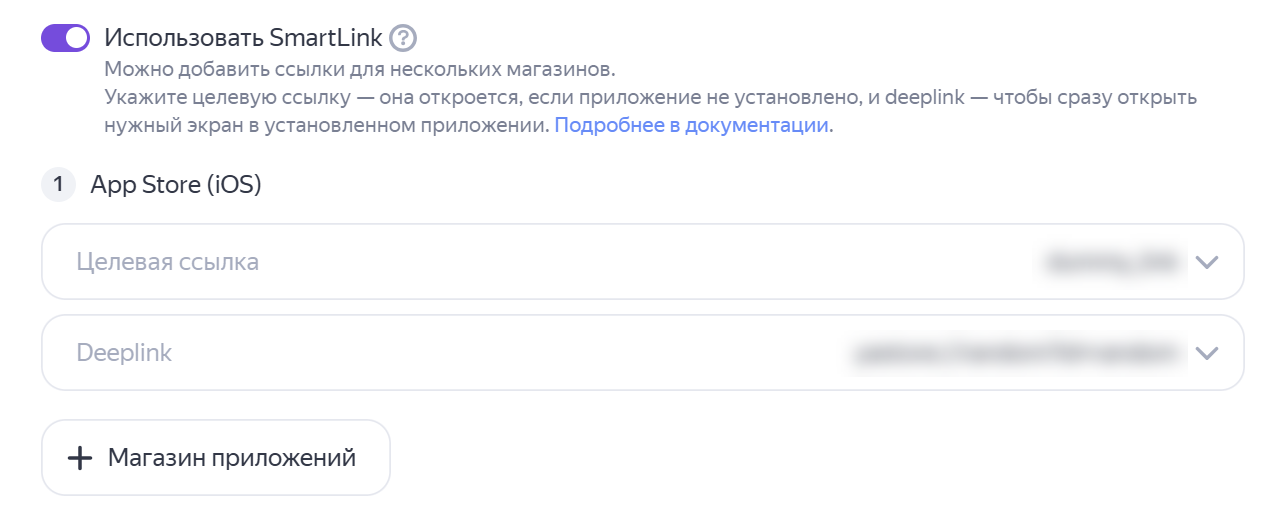
Нет перехода в чужой магазин или на несуществующий экран.
05Задайте атрибуцию и конверсии
Выберите периоды атрибуции по задаче и отдельно оцените учёт после показа. Для оптимизации на действия настройте подтверждённые конверсии и их передачу партнёру по официальной интеграции. Проверьте стоимость и валюту покупок, а также защиту от повторного события при восстановлении покупки или повторном callback. Не отправляйте контактные данные в произвольные события.
- Создайте конверсию по нужному событию и проверьте её фактическую отправку.
- Проверьте шаблон постбека партнёра и набор передаваемых данных.
- Сохраните атрибуционные окна; используйте тестовое устройство для повторной проверки установок.
registration_complete помогает стартовому обучению; оплаченная booking_complete — более глубокий результат при достаточном объёме.
Директ получает именно согласованные события, а аналитика не дублирует покупку.
06Создайте ЕПК мобильного приложения
В «Что будете продвигать?» вставьте ссылку App Store/Google Play/RuStore или подходящую трекинговую ссылку. При необходимости пройдите верификацию. Выберите «Привлечение новых пользователей» либо «Ретаргетинг» до сохранения: цель не меняется после создания. Для ретаргетинга место показа выбирается отдельно, одновременно поиск и РСЯ недоступны.
- Укажите рекламируемое приложение и проверьте иконку/магазин.
- Для новых пользователей выберите установки или доступные события приложения и нужные места показа.
- Для iOS проверьте опцию Использовать SKAdNetwork; для Android альтернативные установки выбирайте только при реальном наличии приложения в поддерживаемом магазине.
Привлечение Android оптимизируется на установку; возврат существующих пользователей требует правильного deeplink и in-app результата.
Не перепутаны веб-цели Метрики и мобильные события; неизменяемые настройки выбраны осознанно.
07Протестируйте рекламу и отчёт
Пройдите по реальной трекинговой ссылке с тестового устройства, установите и впервые откройте приложение, затем выполните целевое действие. Повторная установка уже известного устройства имеет особенности реатрибуции, поэтому используйте официальный режим тестирования. Сверьте источник, событие и идентификаторы кампании; агрегированное iOS-измерение не обещает детальную атрибуцию каждого человека.
- Проверьте клик → магазин → первый запуск → событие.
- Сверьте данные AppMetrica, Директа и платёжной системы за одинаковый период.
- После модерации и запуска оценивайте регистрации, покупки и удержание вместе со стоимостью установки.
Дешёвые установки без первого бронирования не считаются успехом продвижения сервиса записи.
Есть успешный контрольный маршрут для каждой рекламируемой платформы.
Пример для бизнеса
Android-пользователь без приложения должен попасть в подходящий магазин. Пользователь с установленным приложением — на нужный экран, если deeplink настроен.
Частые ошибки
- UTM сайта пытаются использовать вместо атрибуции приложения.
- Трекер готовят без работающего SDK.
- Deep link не проверяют на разных состояниях приложения.
Вопросы по настройке
Достаточно ли поставить UTM в магазин?
Нет. Для мобильной атрибуции нужны SDK, трекер и интеграция рекламного партнёра. UTM веб-перехода не заменяет установку и события приложения.
Можно ли поменять приложение или цель после создания ЕПК?
Текущая справка ограничивает изменение объекта рекламы и цели. Для другого приложения или принципиально другого сценария создайте отдельную кампанию.
Официальные источники
- Android SDK · AppMetrica ↗
- iOS SDK · AppMetrica ↗
- Создание трекера · AppMetrica ↗
- ЕПК мобильного приложения · Яндекс ↗
Материал написан своими словами по указанным справкам. Примеры и рекомендации so-agency адаптированы к задачам бизнеса; доступность функций и интерфейс могут отличаться.
Нужна помощь с настройкой?
Опишите сайт, платформу и проблему. Обсудим конкретный состав работ.