
Откройте нужный инструмент по ссылке ниже, затем выполняйте шаги инструкции.
Простыми словами
Clarity показывает, как люди взаимодействуют со страницей. Используйте записи и карты, чтобы проверить конкретную проблему интерфейса, затем воспроизведите её сами.
Термины простыми словами · 9
- Запись сессии
- Воспроизведение взаимодействий посетителя с сайтом; это не видеосъёмка человека.
- Карта кликов
- Распределение нажатий по элементам страницы.
- Маскирование
- Скрытие чувствительного содержания при сборе данных.
- GTM
- Google Tag Manager — сервис управления кодами аналитики и рекламы на сайте. Он задаёт, какой код и при каком действии запустить.
- CRM
- Система учёта клиентов и сделок. Менеджер видит обращение, ответственного и текущий результат: например, «новая заявка» или «оплачено».
- API
- Способ для одной программы обратиться к другой по установленным правилам. Например, передать подтверждённый заказ из CRM в рекламную систему.
- URL
- Полный адрес страницы или файла, например https://example.com/catalog. При проверке ссылки важны также путь и параметры после знака вопроса.
- ID
- Идентификатор — код конкретного объекта. Например, номер счётчика или код товара. При настройке нужно брать ID нужного объекта, а не любой похожий номер.
- Publish
- Публикация проверенных изменений. После неё новая версия становится рабочей; это отдельное действие после сохранения черновика.
Данные собираются в правильном проекте, чувствительное содержание скрыто, наблюдения превращены в конкретные правки. Изменения проверяются по поведению и подтверждённым обращениям.
Что подготовить перед началом
- Опубликованный сайт и доступ к установке кода или GTM.
- Согласованный порядок согласия посетителя и маскирования.
- Проверенные заявки в GA4, Метрике или CRM.
- Вопросы исследования: заметен ли CTA, понятны ли условия, работает ли форма на телефоне.
01Определите вопрос до установки
Clarity показывает взаимодействие с интерфейсом: записи сессий, карты и события. Это дополняет отчёт о заявках. Если продажи упали, сформулируйте вопрос, например о работе формы на телефоне. Просмотр случайных записей без задачи быстро превращается в бесконечный просмотр.
- Выберите страницу, принимающую рекламу.
- Запишите основное действие и предполагаемое затруднение.
- Проверьте исходные успешные обращения.
- Начните с публичных страниц, необходимых для задачи.
«Нажимают ли кнопку расчёта и что происходит после нажатия на телефоне?»
Наблюдение сможет привести к конкретной правке.
02Создайте правильный проект
Создайте проект сайта под рабочей учётной записью. У него свои ID и настройки. По описанию Microsoft Clarity бесплатен; работа по установке и интерпретации остаётся отдельной задачей. Microsoft указывает, что сервис не следует применять на сайтах и приложениях, ориентированных на людей младше 18 лет.
- Укажите название, URL и категорию в доступном мастере.
- Сверьте проект перед копированием кода.
- Добавьте коллег с необходимыми правами.
- Сохраните ID в документации, не передавая личную учётную запись.
Название и адрес соответствуют исследуемому сайту.
03Установите код одним способом
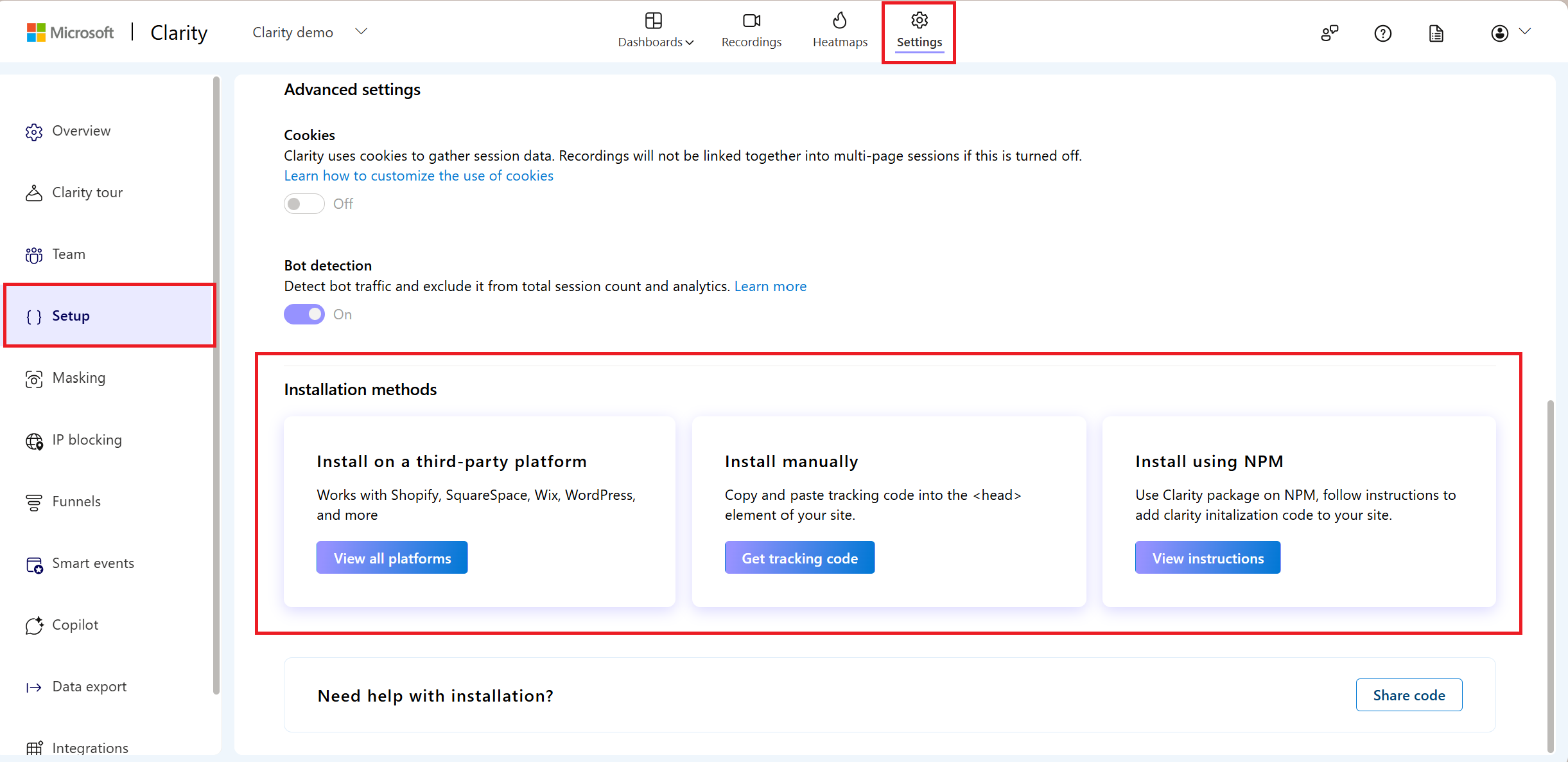
Ручной код помещается в head нужных страниц. Есть интеграции с платформами и GTM. Выберите один способ, чтобы не подключить тот же проект одновременно через шаблон и менеджер тегов. В мастере GTM действие Create and publish публикует изменения: сначала сверьте контейнер.
- В Setup выберите установку.
- Передайте точный код разработчику либо настройте согласованный тег.
- Установите проект на нужные шаблоны.
- Проверьте учёт согласия посетителя.
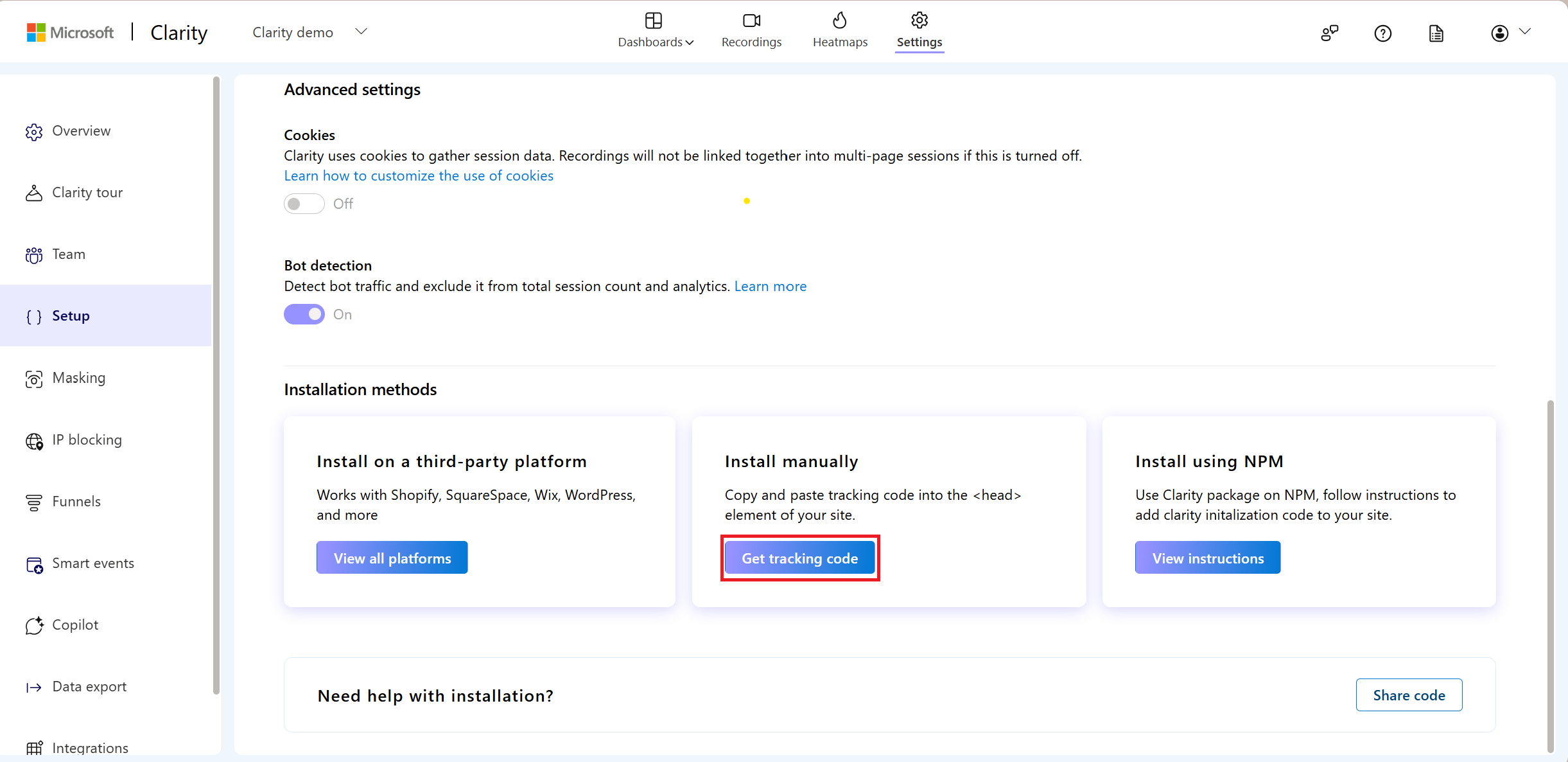
Ваш проект загружается на целевых страницах без двойной установки.
04Проверьте передачу данных
Откройте сайт, пройдите шаги и проверьте запросы. Microsoft рекомендует искать collect в Network. Найдите тестовый визит в проекте. Блокировщики, политика браузера и согласие влияют на доступность данных; отсутствие записи не означает автоматически отсутствие человека.
- Прокрутите страницу, нажмите CTA и откройте форму.
- Проверьте загрузку кода и collect без публикации содержимого заявки.
- Сверьте дату, URL и устройство в проекте.
- Повторите проверку в обычном браузере и на телефоне.
Тест виден в ожидаемом проекте, а ошибки установки исключены.
05Проверьте маскирование и согласие
Чувствительное содержание маскируется по умолчанию. Дополнительные области скрываются через настройки или data-clarity-mask="true". Не снимайте защиту формы ради удобства. Выбор посетителя передавайте поддерживаемой интеграцией: визуальный баннер сам по себе не сообщает Clarity решение. Без необходимых сигналов часть возможностей и связность сессий ограничиваются.
- Посмотрите тест с искусственными данными: формы и персонализированные блоки.
- Не передавайте имя, телефон и email в URL или теги.
- Маскируйте сведения, появляющиеся после отправки.
- Проверьте принятие, отказ и изменение выбора.
<!-- Дополнительное маскирование вашего блока -->
<div data-clarity-mask="true">
  <!-- Здесь может появляться персональное содержание -->
</div>В записи и ссылках нет открытых персональных данных.
06Выберите полезный сегмент
Мобильная посадочная страница и настольный каталог решают разные задачи. Начните с страницы и устройства, затем уточните источник и период. Практическая рекомендация — сохранить сегмент для сравнения той же аудитории после изменения.
- Выберите URL рекламной страницы и мобильные устройства.
- Отделите тесты команды, когда возможно.
- Запишите контекст: акция, изменения рекламы и страницы.
- Сравнивайте одинаковые условия фильтрации.
Мобильные посещения страницы чистки диванов анализируются отдельно от главной.
Понятно, к какой аудитории относится вывод.
07Посмотрите записи и воспроизведите проблему
Запись показывает взаимодействие, но не объясняет все намерения человека. Подтвердите проблему самостоятельным повторением на том же типе устройства. Сначала обеспечьте маскирование чувствительных полей.
- Выберите сегмент мобильных посещений нужной страницы, а не случайные записи всего сайта.
- Запишите наблюдаемый путь: кнопка, экран, текст ошибки, положение клавиатуры.
- Повторите его на своём устройстве и проверьте форму и серверный ответ.
- После исправления повторите тот же тест и проверьте отправку заявки.
Клавиатура закрывает кнопку, но форму всё же можно отправить: проверьте реальный путь, не делайте вывод о причине ухода по одному кадру.
Есть воспроизводимые действия и конкретный признак исправления: форма отправляется, подтверждение и заявка получены.
08Сверьте карты кликов и прокрутки
Карты агрегируют взаимодействия выбранной группы. Клики показывают популярные элементы, прокрутка — доступность нижних блоков. Фон берётся из состояния записи; открытое меню или модальное окно может отсутствовать на снимке. Для динамических частей посмотрите соответствующие записи.
- Сверьте URL, устройство, период и выбранный снимок.
- Проверьте внимание к CTA и клики на некликабельных элементах.
- Сопоставьте важные нижние блоки с глубиной просмотра.
- Подтвердите поведение динамических областей записью.
Один цвет карты не выдан за доказанную причину потери продаж.
09Отметьте успешную заявку
API поддерживает window.clarity("event", имя). Отметку lead_success отправляйте после принятой заявки. Автоматически распознанный клик или submit не всегда означает доставку CRM. События помогают отбирать сессии; бизнес-проверку сохраняйте в основной аналитике и CRM.
- Согласуйте момент успеха и имя.
- Вызывайте событие один раз, без контакта клиента.
- Проверьте пустую форму, ошибку и повторный ответ.
- Сравните сессии с завершённым действием и без него.
// Только после подтверждённой заявки.
if (typeof window.clarity === "function") {
  window.clarity("event", "lead_success");
}Вызов не находится в обработчике любого нажатия.
10Исправьте и проверьте
Сначала уберите препятствия действию: перекрытие кнопки, ошибку формы или сломанную мобильную вёрстку. Затем проверяйте содержание. Изменение числа заявок до и после само по себе не доказывает причинность: могли измениться реклама, сезон и аудитория.
- Запишите проблему, условия воспроизведения и число наблюдений.
- Согласуйте изменение и дату публикации.
- Повторите успешный и ошибочные сценарии.
- Сопоставьте поведение и реальные заявки в том же сегменте; для причинного вывода планируйте корректный эксперимент.
Правка работает, а вывод содержит условия сравнения.
Почему на телефоне не отправляют форму
Учебный пример: цифры и названия показывают способ работы, а не результаты клиента.
Не отправляется мобильная форма?
Посещения с телефона
Повторить путь самостоятельно
Исправить и отправить тест
Схема анализа; поведение одного посетителя не описывает всех клиентов.
Авторская учебная схема SOAgency- Сначала убедитесь, что чувствительные поля скрыты при сборе.
- Отберите мобильные посещения страницы с формой.
- Посмотрите, где человек нажимает и какая ошибка появляется, затем повторите путь на своём телефоне.
- Исправьте подтверждённую проблему и сравните работу формы и события после выпуска.
Найдена воспроизводимая проблема, а не догадка по одной случайной записи. Данные пользователя не раскрыты в иллюстрации.
Выполните и проверьте
Отмечайте шаг после проверки результата. Отметки действуют до перезагрузки страницы; они не подтверждают, что настройка выполнена правильно.
Чек-лист по шагам · 10
Microsoft Clarity: как найти проблемы сайта по записям и картам кликов
- Выберите страницу, принимающую рекламу.
- Запишите основное действие и предполагаемое затруднение.
- Проверьте исходные успешные обращения.
- Начните с публичных страниц, необходимых для задачи.
Проверка: Наблюдение сможет привести к конкретной правке.
- Укажите название, URL и категорию в доступном мастере.
- Сверьте проект перед копированием кода.
- Добавьте коллег с необходимыми правами.
- Сохраните ID в документации, не передавая личную учётную запись.
Проверка: Название и адрес соответствуют исследуемому сайту.
- В Setup выберите установку.
- Передайте точный код разработчику либо настройте согласованный тег.
- Установите проект на нужные шаблоны.
- Проверьте учёт согласия посетителя.
Проверка: Ваш проект загружается на целевых страницах без двойной установки.
- Прокрутите страницу, нажмите CTA и откройте форму.
- Проверьте загрузку кода и collect без публикации содержимого заявки.
- Сверьте дату, URL и устройство в проекте.
- Повторите проверку в обычном браузере и на телефоне.
Проверка: Тест виден в ожидаемом проекте, а ошибки установки исключены.
- Посмотрите тест с искусственными данными: формы и персонализированные блоки.
- Не передавайте имя, телефон и email в URL или теги.
- Маскируйте сведения, появляющиеся после отправки.
- Проверьте принятие, отказ и изменение выбора.
Проверка: В записи и ссылках нет открытых персональных данных.
- Выберите URL рекламной страницы и мобильные устройства.
- Отделите тесты команды, когда возможно.
- Запишите контекст: акция, изменения рекламы и страницы.
- Сравнивайте одинаковые условия фильтрации.
Проверка: Понятно, к какой аудитории относится вывод.
- Выберите сегмент мобильных посещений нужной страницы, а не случайные записи всего сайта.
- Запишите наблюдаемый путь: кнопка, экран, текст ошибки, положение клавиатуры.
- Повторите его на своём устройстве и проверьте форму и серверный ответ.
- После исправления повторите тот же тест и проверьте отправку заявки.
Проверка: Есть воспроизводимые действия и конкретный признак исправления: форма отправляется, подтверждение и заявка получены.
- Сверьте URL, устройство, период и выбранный снимок.
- Проверьте внимание к CTA и клики на некликабельных элементах.
- Сопоставьте важные нижние блоки с глубиной просмотра.
- Подтвердите поведение динамических областей записью.
Проверка: Один цвет карты не выдан за доказанную причину потери продаж.
- Согласуйте момент успеха и имя.
- Вызывайте событие один раз, без контакта клиента.
- Проверьте пустую форму, ошибку и повторный ответ.
- Сравните сессии с завершённым действием и без него.
Проверка: Вызов не находится в обработчике любого нажатия.
- Запишите проблему, условия воспроизведения и число наблюдений.
- Согласуйте изменение и дату публикации.
- Повторите успешный и ошибочные сценарии.
- Сопоставьте поведение и реальные заявки в том же сегменте; для причинного вывода планируйте корректный эксперимент.
Проверка: Правка работает, а вывод содержит условия сравнения.
TSV открывается в таблицах с разделителем «табуляция». В файле сохранены шаги, действия и критерии проверки этой статьи.
Частые ошибки
- Двойная установка проекта.
- Снятие маскирования с формы.
- Один мотив для всех повторных кликов.
- Все устройства как одна аудитория.
- Отсутствие записи как отсутствие посетителей.
- Красивая карта вместо результата.
Вопросы и ответы
Clarity заменяет GA4 и CRM?
Используйте его как дополнение: поведение подсказывает, где искать проблему, а принятые обращения и продажи проверяются в основной аналитике и CRM.
Почему карта выглядит иначе, чем сайт?
Проверьте состояние страницы, снимок, доступность CSS и шрифтов. Содержимое сторонних iframe и Canvas, а также динамические блоки имеют ограничения.
Можно сразу понять, почему человек ушёл?
Запись показывает действия, а не мысли. Сформулируйте гипотезу и проверьте повторяемость и воспроизведение.
Какие записи смотреть, если форма плохо работает на телефонах?
Начните с мобильных сессий на нужной странице и действий около формы. Найдите повторяемый сценарий, затем воспроизведите его сами на сопоставимом размере экрана. Записи помогают сформулировать проблему, а успешную доставку заявки проверяйте в приложении и CRM.
Официальные источники
- Описание сервиса · Microsoft ↗
- Установка · Microsoft ↗
- API событий и маскирования · Microsoft ↗
- Карты поведения · Microsoft ↗
- Ограничения карт · Microsoft ↗
- Согласие и FAQ · Microsoft ↗
- Ошибки отображения · Microsoft ↗
Проверено 6 октября 2026 года. Возможности — по документации Microsoft; метод исследования и ситуации — рекомендации so-agency. Настройки согласия согласуйте для своего сайта; материал не является юридической инструкцией.
Связанные инструкции
Сайт для рекламы: страницы, формы, измерение и проверка перед запуском
Рекламная страница должна продолжать обещание объявления, объяснять условия и принимать обращение. Здесь — рабочий порядок подготовки сайта услуг: от схемы страниц до проверки формы, аналитики и мобильного перехода. Пример — химчистка диванов в Алматы. Суммы, адреса и тексты условные; технические примеры передавайте разработчику после замены домена и идентификаторов.
Читать инструкцию ↗Аналитика / UTMСобытия GA4 через GTM и dataLayer: пример заявки
dataLayer передаёт понятные события страницы в GTM. Для заявки важно отправить событие после успешного принятия данных, чтобы ошибка формы не увеличивала число лидов.
Читать инструкцию ↗Аналитика / UTMОтчёт по рекламе в Data Studio и Supermetrics: расходы, заявки и продажи в одном месте
Соберите отчёт, который отвечает на вопросы бизнеса: сколько потратили, сколько получили подтверждённых обращений и какие продажи с ними связаны. Разбираем подключение кабинетов, выбор метрик и проверку объединённых данных без двойного счёта.
Читать инструкцию ↗