
Войдите в рабочий аккаунт и выберите нужный проект. Затем выполняйте шаги ниже.
Веб-контейнер GTM установлен на нужных страницах, тег Google проверен через Preview и опубликован с понятным описанием версии.
Что подготовить перед началом
- Подготовьте Google-аккаунт компании, доступ к head и началу body общего шаблона сайта, право публиковать изменения CMS.
- Создайте список уже установленных GA4, Ads и Метрики; сохраните их идентификаторы и места установки.
- Выдайте специалисту права редактирования контейнера, а ответственному за выпуск — право публикации.
Учебная схема процесса; не скриншот рекламного кабинета.
01Создайте аккаунт и контейнер
Аккаунт назовите по компании, контейнер — по рабочему домену. Для обычного сайта выбирайте тип «Веб»: мобильный и серверный контейнер имеют другую среду выполнения. Создайте один контейнер для общего сайта, чтобы страницы услуги и заявки использовали согласованные правила, а не независимые установки.
- Введите название аккаунта и страну, затем название контейнера.
- Выберите Веб, нажмите Создать и примите условия.
- В Администратор → Управление пользователями добавьте второго сотрудника компании и отдельный аккаунт специалиста.
Аккаунт «Клиника», контейнер «example.kz»; тестовый контейнер называется «example.kz staging» и имеет другой ID.
Сохранён GTM-идентификатор; компания сохраняет административный доступ после завершения работы подрядчика.
02Получите оба фрагмента
Окно установки содержит два разных фрагмента. Первый загружает JavaScript-контейнер; второй представляет резервный iframe для браузера с выключенным JavaScript. Скопируйте их из собственного контейнера без замены отдельных частей чужим примером. Сверьте GTM-ID с доменом перед передачей разработчику.
- Нажмите ID контейнера и скопируйте первый script целиком.
- Скопируйте второй noscript целиком.
- Укажите разработчику два места вставки и страницы, которые используют общий шаблон; проверьте, что CMS-интеграция не добавляет контейнер повторно.
ID GTM-AAAA установлен на продакшене; GTM-BBBB оставлен для тестовой среды.
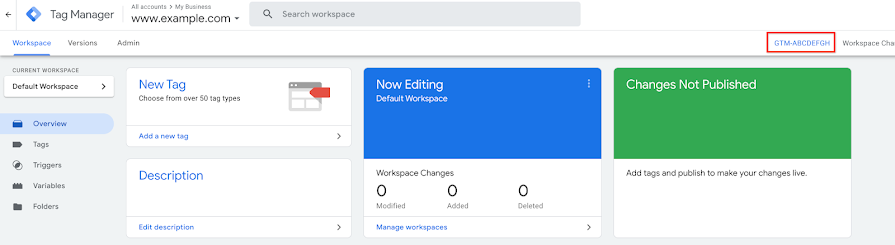
Оба фрагмента используют один и тот же ID, соответствующий выбранному рабочему контейнеру.
03Добавьте script и noscript в шаблон
Первый фрагмент разместите как можно выше в head; второй сразу после открывающего body. Не вставляйте noscript в head через поле CMS, которое поддерживает только заголовок страницы. Код ниже показывает оба блока стандартного веб-контейнера; замените ID и сверяйте их с фрагментом собственного кабинета. Сохраните резервную версию шаблона перед изменением.
- Добавьте код через общий шаблон или документированную интеграцию CMS.
- Опубликуйте изменения и сбросьте кэш сайта.
- Просмотрите исходный HTML главной, услуги и формы: ID должен встречаться в ожидаемых фрагментах, а не в повторяющихся виджетах.
Страница /contact использует иной шаблон: добавьте контейнер и туда, иначе события формы потеряются.
<!-- В <head> как можно выше; заменить GTM-XXXXXXX -->
<script>(function(w,d,s,l,i){w[l]=w[l]||[];w[l].push({'gtm.start':
new Date().getTime(),event:'gtm.js'});var f=d.getElementsByTagName(s)[0],
j=d.createElement(s),dl=l!='dataLayer'?'&l='+l:'';j.async=true;j.src=
'https://www.googletagmanager.com/gtm.js?id='+i+dl;f.parentNode.insertBefore(j,f);
})(window,document,'script','dataLayer','GTM-XXXXXXX');</script>

<!-- Сразу после открывающего <body>; тот же ID -->
<noscript><iframe src="https://www.googletagmanager.com/ns.html?id=GTM-XXXXXXX"
height="0" width="0" style="display:none;visibility:hidden"></iframe></noscript>Запрос gtm.js с правильным ID успешно загружается на каждой проверенной странице.
04Подготовьте рабочую область
Пустой контейнер не собирает GA4 автоматически. Сначала настройте конкретный тег и назначение отправки. Используйте понятные имена: продукт, действие и условие. Переменные и триггеры также называйте по задаче, чтобы следующий специалист мог понять причину срабатывания без открытия десятков карточек.
- Проверьте список тегов; не создавайте второй тег Google для уже работающего назначения.
- Создайте постоянную переменную для G-ID, если несколько тегов используют один ресурс.
- Назовите базовый тег «Google tag — GA4 — сайт», а событие «GA4 — generate_lead — подтверждённая форма».
Переменная «GA4 Measurement ID» хранит G-AAAA, триггер «CE — lead_success» обозначает пользовательское событие.
Названия показывают продукт и бизнес-смысл; в контейнере отсутствуют забытые теги прошлых аккаунтов.
05Добавьте тег Google
Выберите современный тип «Тег Google», а не копируйте название старого GA4 Configuration из прежней инструкции. Вставьте G-ID из веб-потока GA4. Для базовой загрузки выберите предусмотренный начальный триггер Initialization — All Pages; управление согласием настраивается отдельно и должно отработать своевременно.
- Введите идентификатор тега Google G-XXXXXXXXXX.
- В Триггеры выберите готовый Initialization — All Pages; при создании своего выберите Инициализация → Все события инициализации. Сохраните.
- Если на сайте есть CMP, проверьте параметры согласия и встроенные проверки тега; не подменяйте настройку согласием обычным кликовым триггером.
На странице услуги сначала определено состояние согласия, затем тег Google запускается в согласованном режиме.
В Preview базовый тег появляется на ожидаемом этапе; назначение соответствует рабочему GA4.
06Подключите предварительный просмотр
Укажите полный URL сайта и нажмите Connect. Открывается тестовая вкладка, связанная с Tag Assistant. Слева выбирайте события загрузки или собственные события приложения; справа проверяйте Tags Fired, Tags Not Fired, Variables и Data Layer. Сработавший тег ещё проверяйте по фактически отправленным данным GA4.
- Проверьте, что подключён нужный контейнер и текущая рабочая область.
- Откройте Initialization и убедитесь, что базовый тег сработал один раз.
- Пройдите несколько страниц, отправьте тестовую форму и проверьте GA4 DebugView; ошибочную форму включите в отрицательный тест.
На lead_success тег заявки сработал; на клике по кнопке с ошибкой валидации он остаётся в Tags Not Fired.
Зафиксирован ожидаемый порядок загрузки, значения переменных и число отправок.
07Опубликуйте проверенную версию
Preview показывает неопубликованные изменения только в тестовом подключении. После проверки выпустите версию, иначе обычные посетители останутся на старой конфигурации. Просмотрите список изменений перед публикацией: чужие незавершённые теги из общей рабочей области не должны случайно попасть в выпуск.
- Введите название «GA4 базовая установка — дата» и краткое описание проверенных URL.
- Убедитесь, что в изменениях только согласованные теги и триггеры.
- Нажмите Опубликовать; затем закройте Preview и откройте сайт в обычной вкладке.
Описание версии: «Добавлен Google tag G-AAAA; проверены /, /service, /contact; дублирующий CMS-тег отключён».
В разделе Версии опубликована нужная версия, а рабочий сайт отправляет события без подключённого Preview.
08Передайте контейнер на сопровождение
Запишите, кто может редактировать и кто публикует контейнер. Передайте список событий, параметры, контрольный маршрут и способ отката. Доступ к GTM позволяет выполнять код на сайте, поэтому удалите ненужные доступы и используйте личные приглашения. Если после выпуска данные изменились, сравните предыдущую версию с текущей до новых правок.
- Сопоставьте одну тестовую заявку с CRM и аналитикой.
- Сохраните номер успешной версии и документируйте места установки обоих фрагментов.
- Для исправления ошибки вернитесь к проверенной версии через раздел Версии, затем повторите контрольный тест.
После новой публикации заявки удвоились: сначала найдите второй тег в сравнении версий, затем исправьте условие.
Компания располагает доступами, описанием версии и воспроизводимым тестом установки.
Пример для бизнеса
Для callback-формы нужен триггер успешного ответа, а не любой клик по кнопке. Ошибочная отправка не должна становиться лидом.
Частые ошибки
- Работа остановлена на Preview.
- Один тег срабатывает от нескольких пересекающихся триггеров.
- Контейнер установлен только на главной странице.
Вопросы по настройке
Заменяет ли GTM Google Analytics?
GTM управляет запуском тегов. Для отчётов GA4 создайте ресурс и веб-поток, затем настройте тег Google в контейнере.
Достаточно ли нажать Preview?
Preview проверяет текущую рабочую область. Чтобы изменения увидели обычные посетители, нажмите Submit и опубликуйте проверенную версию.
Официальные источники
- Создание аккаунта и контейнера · Google ↗
- Установка веб-контейнера · Google ↗
- События GA4 в GTM · Google ↗
- Уровень данных dataLayer · Google ↗
- Идентификатор тега Google · Google ↗
- DebugView · Google ↗
- Тег Google в GTM и триггер инициализации · Google ↗
Материал написан своими словами по указанным справкам. Примеры и рекомендации so-agency адаптированы к задачам бизнеса; доступность функций и интерфейс могут отличаться.
Нужна помощь с настройкой?
Опишите сайт, платформу и проблему. Обсудим конкретный состав работ.
Следующий шаг
Как установить Google Analytics 4 на сайт
GA4 собирает действия посетителей сайта. Чтобы отчёты помогали бизнесу, сначала подключите сбор, а затем отдельно настройте действия, которые означают обращение или покупку.
Читать инструкцию ↗Аналитика / UTMСобытия GA4 через GTM и dataLayer: пример заявки
dataLayer передаёт понятные события страницы в GTM. Для заявки важно отправить событие после успешного принятия данных, чтобы ошибка формы не увеличивала число лидов.
Читать инструкцию ↗Аналитика / UTMКак установить счётчик Яндекс Метрики
Метрика показывает посещения, источники и настроенные цели. Счётчик следует установить на все нужные страницы, а полезные действия настроить отдельно.
Читать инструкцию ↗