
Войдите в рабочий аккаунт и выберите нужный проект. Затем выполняйте шаги ниже.
На каждой рабочей странице один тег отправляет данные в нужный веб-поток; тестовая заявка проверена отдельно от просмотра страницы.
Что подготовить перед началом
- Войдите в Google-аккаунт владельца бизнеса; подготовьте доступ редактора GA4 и право изменять общий шаблон сайта или публиковать контейнер GTM.
- Запишите основной домен, дополнительные домены оформления заказа, часовой пояс и валюту бизнеса. Проверьте действующие CMS-плагины аналитики и установленный GTM.
- Подготовьте тестовую форму с ответом сервера, браузер без блокировщика и правила управления согласием посетителя.
Учебная схема процесса; не скриншот рекламного кабинета.
01Создайте ресурс с правильной валютой
Сначала выберите аккаунт компании в верхнем переключателе. Ресурс определяет общие настройки отчётности: неверный часовой пояс затруднит сравнение суточных расходов с рекламными кабинетами. Название используйте понятное сотрудникам, например «example.kz — рабочий сайт», чтобы тестовый ресурс было легко отличить.
- Укажите название ресурса, часовой пояс страны работы и валюту отчётов; нажмите Далее.
- Заполните сведения о компании и выберите задачи измерения; завершите создание.
- В Управлении доступом к ресурсу пригласите специалиста под его собственным адресом и выдайте необходимую роль.
Для бизнеса в Казахстане согласуйте отчётный часовой пояс с рекламным кабинетом; валюту KZT выбирайте, если выручка учитывается в тенге.
В переключателе открыт рабочий ресурс компании; второй администратор имеет доступ без передачи общего пароля.
02Создайте веб-поток
Веб-поток нужен для браузерного сайта; потоки Android и iOS предназначены для приложений. Укажите канонический HTTPS-адрес, чтобы название потока отражало рабочий сайт. Расширенную статистику проверьте по каждому переключателю: автоматически измеряемое взаимодействие с формой ещё не означает принятую сервером заявку.
- Введите URL сайта и название потока, нажмите Создать поток.
- Скопируйте идентификатор измерения G-XXXXXXXXXX; не подставляйте цифровой идентификатор ресурса или потока вместо него.
- Откройте настройки расширенной статистики и согласуйте автоматические события форм, внешних ссылок и прокрутки.
События form_start и form_submit полезны для анализа формы, но основным результатом записи остаётся отдельно проверенное generate_lead.
Сохранены ID ресурса, название веб-потока и G-ID; специалист может отличить три разных идентификатора.
03Выберите способ установки
Проверьте, какой инструмент уже управляет тегами сайта. При рабочем GTM добавляйте тег Google туда; при встроенной интеграции CMS используйте её документированное поле. На обычном HTML-сайте допустима ручная установка. Одинаковый G-ID в CMS и GTM способен удвоить отправку одного действия.
- Найдите существующие G-ID в коде страницы, плагинах CMS и списке тегов GTM.
- Для ручного способа выберите Установить вручную и скопируйте весь фрагмент из собственного ресурса.
- Вставьте фрагмент в общий head сайта; для GTM используйте отдельную инструкцию установки контейнера и тега.
WordPress-плагин уже отправляет page_view в G-AAAA: перед добавлением такого же тега в GTM выключите прежнюю отправку и проверьте результат.
Владелец знает единственное место управления рабочим тегом и может отключить его при необходимости.
04Установите ручной тег
Код ниже показывает структуру установки; замените оба учебных G-ID реальным значением. Не размещайте его только на главной странице. Для сайта с компонентами установите загрузку в общем шаблоне, а повторные просмотры при навигации SPA проверяйте отдельно: монтирование компонента не должно повторно загружать всю библиотеку.
- Вставьте код в head всех страниц и опубликуйте шаблон.
- Проверьте главную, страницу услуги, форму и страницу результата; очистите кэш CMS/CDN, если работает прежняя версия.
- Если действует система согласия, убедитесь, что запуск и параметры согласия соответствуют согласованной схеме.
После перехода на /service в исходном коде остаётся один рабочий G-ID.
<script async src="https://www.googletagmanager.com/gtag/js?id=G-XXXXXXXXXX"></script>
<script>
  window.dataLayer = window.dataLayer || [];
  function gtag(){dataLayer.push(arguments);}
  gtag('js', new Date());
  gtag('config', 'G-XXXXXXXXXX');
</script>В Network браузера загружается gtag/js, а запросы сбора относятся к ожидаемому потоку.
05Проверьте тег через Tag Assistant
Введите адрес конкретной страницы и оставьте открытую вкладку подключения. Tag Assistant показывает найденные теги и назначение отправки; наличие библиотеки в коде само по себе не доказывает, что событие принято правильным ресурсом. При отсутствии соединения проверьте блокировщик, согласие, ограничения браузера и сохранность параметров отладки после перенаправления.
- Подключитесь к HTTPS-странице сайта и откройте найденный тег Google.
- Пройдите две разные страницы; проверьте назначение G-ID и события page_view.
- Сравните действия с запросами collect в Network: одно обычное открытие не должно давать два одинаковых просмотра от двух установок.
Главная открылась один раз, но появились два page_view с тем же URL: ищите второй config, CMS-интеграцию или тег GTM.
Данные приходят в нужное назначение; зафиксировано число отправок каждого контрольного действия.
06Проверьте реальное время и отладку
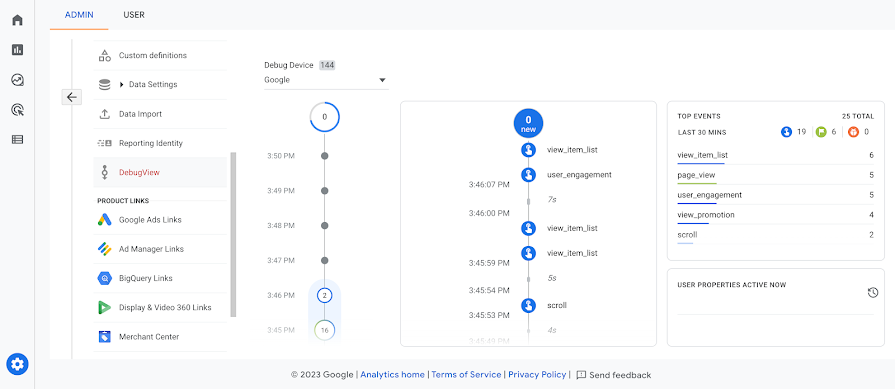
Откройте GA4 в соседней вкладке с тем же выбранным ресурсом. В реальном времени оцените поступление данных, а в DebugView последовательность событий своего устройства. Обычные отчёты могут обработать события позже; не переустанавливайте тег только из-за пустого суточного отчёта через минуту после публикации.
- При подключённом Tag Assistant откройте DebugView и выберите отладочное устройство.
- Сделайте просмотр страницы и тестовое действие; проверьте имя события, page_location и параметры.
- Если DebugView пуст, проверьте фактическую отправку, состояние согласия, фильтры и режим отладки; сверяйтесь с текущей справкой Google.
page_view содержит /service, следом приходит generate_lead с form_id=consultation, без телефона посетителя.
Последовательность событий соответствует реальным действиям; записи другого тестировщика не приняты за свой тест.
07Настройте подтверждённую заявку
Назначьте один момент отправки события: сервер принял заявку и вернул подтверждение. Обработчик кнопки измеряет попытку; браузерная валидация и сетевой сбой могут не дать результата. Выберите generate_lead для заявки и сохраните безопасные параметры формы. Используйте отдельную инструкцию dataLayer, если события отправляет GTM.
- Вызывайте событие после подтверждения успешной заявки, передавая form_id без имени, email и телефона.
- Отметьте проверенное событие как ключевое; не отмечайте каждый page_view или form_start.
- При передаче в Google Ads согласуйте одно основное действие конверсии; альтернативное измерение той же заявки оставьте вторичным.
Одна заявка может измеряться GA4 и отдельным тегом Ads; две основные конверсии этой заявки исказят обучение стратегии.
gtag('event', 'generate_lead', {
  form_id: 'consultation',
  method: 'website_form'
});Ошибочная форма не отправляет результат, успешная отправляет один, обновление страницы не повторяет его.
08Проведите приёмку после публикации
Завершите режим предварительного просмотра и повторите маршрут как обычный посетитель. Проверьте мобильную версию и переход на дополнительный домен оплаты, если он участвует в продаже. Сохраните список внедрённых ID, событий и ответственных в документации проекта; последующие изменения формы проверяйте по этому же маршруту.
- Отправьте тестовую заявку и сопоставьте её с записью в CRM по времени.
- Проверьте один отказ валидации, повторное нажатие, обновление и возврат назад.
- Для покупки передавайте purchase с реальным transaction_id, валютой и стоимостью; проверяйте уникальность заказа до отправки.
В CRM одна тестовая заявка; в аналитике один generate_lead. Клик WhatsApp учитывается отдельным contact_click.
Сохранён протокол теста: URL, время, событие, ожидаемые параметры и число отправок.
Пример для бизнеса
Посетитель открыл форму, отправил её и получил успешный ответ сервера. Для бизнеса полезно различать начало заполнения и реально принятую заявку.
Частые ошибки
- Сбор установлен дважды.
- Вместо подтверждения заявки считают нажатие кнопки.
- В URL и параметры аналитики попадают персональные данные.
Вопросы по настройке
Нужно ли ставить GA4 и GTM одновременно?
GTM может загружать тег GA4. Установите контейнер и настройте в нём тег Google; отдельный повторный gtag.js для того же назначения не требуется.
Почему данные появились в отладке, но не в обычном отчёте?
Проверьте период, ресурс, фильтры и время обработки. DebugView проверяет техническую доставку, обычный отчёт может обновиться позже.
Официальные источники
- Создание GA4 и веб-потока · Google ↗
- Идентификатор тега Google · Google ↗
- DebugView · Google ↗
- Ключевые события · Google ↗
- Установка веб-контейнера · Google ↗
- События GA4 в GTM · Google ↗
Материал написан своими словами по указанным справкам. Примеры и рекомендации so-agency адаптированы к задачам бизнеса; доступность функций и интерфейс могут отличаться.
Нужна помощь с настройкой?
Опишите сайт, платформу и проблему. Обсудим конкретный состав работ.
Следующий шаг
Что такое GTM и как установить Google Tag Manager
GTM — кабинет для управления тегами сайта. Сам по себе контейнер не заменяет GA4 или Метрику: в нём вы настраиваете нужные теги, условия запуска и данные.
Читать инструкцию ↗Аналитика / UTMСобытия GA4 через GTM и dataLayer: пример заявки
dataLayer передаёт понятные события страницы в GTM. Для заявки важно отправить событие после успешного принятия данных, чтобы ошибка формы не увеличивала число лидов.
Читать инструкцию ↗Аналитика / UTMКак установить счётчик Яндекс Метрики
Метрика показывает посещения, источники и настроенные цели. Счётчик следует установить на все нужные страницы, а полезные действия настроить отдельно.
Читать инструкцию ↗