
Войдите в рабочий аккаунт и выберите нужный проект. Затем выполняйте шаги ниже.
Один источник данных получает проверенные события; Pixel и Events API согласованы по событию и event_id, параметры заказа динамические, токен хранится на сервере.
Что подготовить перед началом
- Доступ к Ads Manager, права редактирования источника и доступ к сайту, CMS или GTM; для API — к серверу.
- Карта событий: действие, условие подтверждения, источник, параметры, идентификатор и тест.
- Проверены обработка данных и согласие на сайте; предусмотрены разрешённая загрузка тегов и минимально необходимые данные.
- Известны текущие установки Pixel; есть тестовая форма или заказ и возможность проверить серверный результат.
Учебная схема процесса; не скриншот рекламного кабинета.
01Спроектировать события до установки
Нажатие «Отправить» может завершиться ошибкой; открытие оплаты не доказывает покупку. Для новых установок используйте Lead и Purchase вместо SubmitForm и CompletePayment. Действующие старые интеграции продолжают работать.
- Опишите нужные события: ViewContent, AddToCart, Lead для принятой заявки и Purchase для подтверждённой покупки.
- Для каждого события запишите точное условие. Для Lead — успешный ответ сервера и запись заявки; для Purchase — выбранный бизнесом подтверждённый статус оплаты.
- Назначьте ответственного источника события. Если браузер и сервер передают одну покупку, заранее предусмотрите единый event_id.
- Клик WhatsApp не доказывает отправку сообщения. Свободное открытие страницы «Спасибо» не гарантирует новый лид.
Lead отправляется после ответа формы success и создания обращения №4831. Повторный клик при ошибке в номере телефона не отправляет Lead.
Понятно, что именно считается результатом; тест успешного и неуспешного сценария можно воспроизвести.
02Подключить один источник Web и базовый Pixel
При первом подключении возможна кнопка Get Started. После Web вводятся сайт и способ Partner Integration / Manual Setup. Перед установкой выясните, что уже делает CMS или партнёр.
- Введите URL и выберите Partner Integration для поддерживаемого партнёра, например GTM или Shopify; выполните мастер.
- В Manual Setup выберите способ, имя Pixel до 128 символов и сохраните идентификатор, например example.kz production.
- Установите выданный базовый код в одном месте. В GTM проверьте существующие TikTok-теги и условия согласия до публикации контейнера.
- С Pixel Helper проверьте нужный Pixel Code и двойную установку; учтите блокировщик и согласие тестового браузера.
Если CMS уже отправляет Pixel, дополнительная установка в GTM может дублировать браузерные события. Сравните идентификаторы и теги.
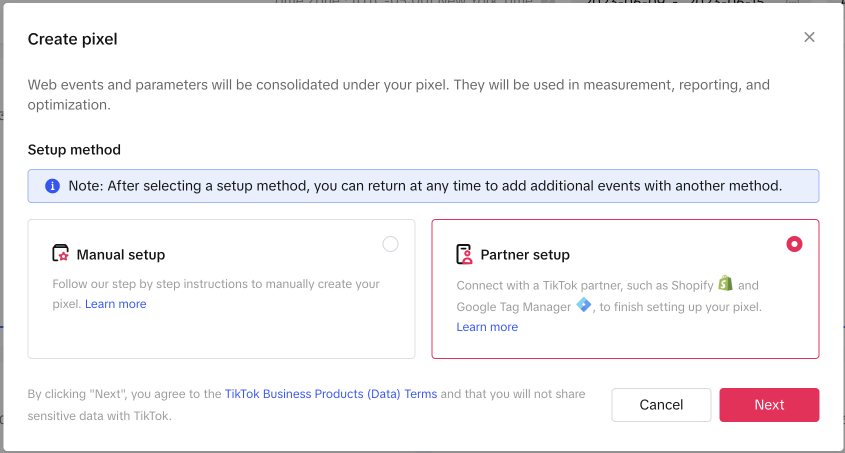
Pixel определяется один раз; код совпадает с источником Ads Manager.
03Настроить события через Event Builder либо код
Event Builder предлагает Button Clicks или URL Visits. Это сигналы, а не доказательства результата. Для формы без страницы подтверждения согласуйте с разработчиком событие успешного ответа приложения.
- Для Button Clicks выберите элемент и событие; проверьте, что клик соответствует измеряемому действию.
- Для URL Visits задайте устойчивое правило адреса. Страница подтверждения должна появляться после успеха; отдельно протестируйте прямое открытие и обновление.
- Для SPA проверьте переход без перезагрузки. При необходимости передавайте событие приложения или dataLayer после подтверждения.
- Если инструмент не работает, проверьте права, базовый Pixel и Content Security Policy.
- Сохраните настройки и выполните один успешный, один ошибочный и один повторный сценарий.
Lead по клику кнопки сработает при ошибке валидации. Для формы на той же странице используйте успешный ответ.
Успех даёт одно событие, ошибка — ни одного; повтор подтверждения не создаёт новый результат.
04Передавать динамические параметры покупки
value — сумма заказа числом; price — цена позиции; currency — поддерживаемый код, например KZT. Для каталога нужны совпадающие товарные идентификаторы. Реальные суммы подставляются динамически.
- Возьмите value из подтверждённого заказа; не передавайте строку «25 000 ₸». Последовательно учитывайте доставку и скидки.
- Для contents сформируйте массив товарных объектов с фактическими количествами и ценами. При использовании каталога сверяйте SKU или item_group_id.
- Для content_type используйте product или product_group согласно типу идентификатора; content_ids должен содержать идентификатор или массив, соответствующий каталогу.
- Отправьте два тестовых заказа с разными товарами и суммами, затем сравните параметры с системой заказов. Не включайте персональные данные в названия товара, URL или event_id.
Две позиции по 12 500 ₸ дают value: 25000, currency: 'KZT', quantity: 2. Изменение цены должно менять событие автоматически, а не требовать ручной правки тега.
Числа совпадают с заказом, товары — с каталогом; второй тест подтверждает динамику.
05Подключить Events API и общий идентификатор
В официальном примере токен создаёт Generate Access Token. Храните его на сервере. Текущую схему отправки сверяйте в TikTok API for Business: иллюстрация не заменяет спецификацию API.
- Сохраните токен в серверных секретах. Не вставляйте его в HTML, клиентский JavaScript, GTM web или публичный репозиторий.
- Отправляйте реальный серверный результат в тот же Pixel Code. Согласуйте название события и параметры с браузерной копией.
- Создавайте event_id один раз для бизнес-действия и передавайте в оба канала. При повторной серверной доставке используйте тот же ID, а для новой покупки — новый.
- Purchase с purchase:4831 не объединится с Lead либо с другим случайным ID.
- Проверьте ответы API и повторные отправки: HTTP-успех не доказывает правильность события.
Purchase заказа 4831 в браузере и на сервере использует purchase:4831. Повторная доставка сохраняет ID.
// Пример формы вызова, не готовая установка Pixel.
// order берётся из подтверждённого ответа сервера.
const eventId = `purchase:${order.id}`;
ttq.track('Purchase', {
  value: Number(order.total),
  currency: 'KZT'
}, { event_id: eventId });
// Серверная копия Purchase в тот же Pixel использует eventId.
// Access Token хранится только на сервере.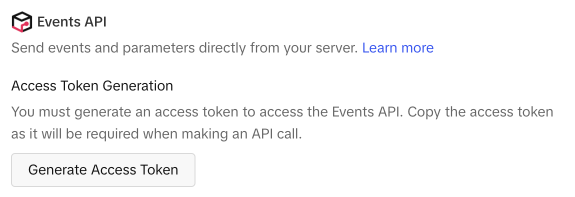
Токен отсутствует в исходном коде страницы; браузер и сервер отправляют одно событие с одним ID.
06Протестировать каналы, диагностику и счёт
В опубликованном Test Events вводится адрес, затем сайт открывается через QR в TikTok. Новый интерфейс может отличаться. Проверьте события и сверьте результаты с системой заявок или заказов.
- В Test Events откройте сайт по предложенному адресу или устройству, выполните действие, раскройте Event Activity.
- Проверьте время, событие, value, currency и event_id. Для API используйте тестовый режим текущего мастера.
- В Diagnostics → Active issues → Learn more изучите проблемы и примеры; исправьте параметры и идентификаторы, повторите затронутый тест.
- Проверьте покупку браузер+сервер, повторную серверную доставку, обновление подтверждения и второй независимый заказ.
- TikTok сопоставляет событие и event_id в окне 48 часов. Транспортная копия может оставаться в тестовом журнале: проверьте дедупликацию и итоговое измерение.
Два разных заказа дают два бизнес-результата; браузерная и серверная копии первого не должны увеличивать его до двух покупок. Рекламная атрибуция при этом может отличаться от общего числа заказов.
Проверены обе доставки, параметры и повторные сценарии; нет необъяснимого удвоения, выбранное событие можно использовать для оптимизации.
Пример для бизнеса
Сервер подтвердил заказ — это надёжнее, чем нажатие на кнопку оплаты. Обе копии события должны относиться к одному заказу.
Частые ошибки
- Pixel установлен и в CMS, и в GTM.
- Серверный токен находится в коде страницы.
- Одно действие считается дважды.
Вопросы по настройке
Почему в старой интеграции CompletePayment или SubmitForm?
В 2025 TikTok переименовал их в Purchase и Lead. Старые интеграции продолжают работать; для новой установки используйте актуальные названия и проверьте отображение в отчётах.
Достаточно ли одинакового номера Pixel?
Для копий одного действия нужны тот же источник, согласованное название события и одинаковый event_id. Новый случайный ID в каждом канале мешает распознать одну покупку.
Можно ли считать клик по WhatsApp лидом?
Он подтверждает переход, но не отправленное сообщение и не подходящую заявку. Измеряйте его отдельно, а реальное обращение подтверждайте доступным источником.
Официальные источники
- Установка и проверка Pixel · TikTok ↗
- Подключение источника данных · TikTok ↗
- Event Builder · TikTok ↗
- Параметры событий · TikTok ↗
- Актуальные названия событий · TikTok ↗
- Дедупликация · TikTok ↗
- Test Events · TikTok ↗
- Диагностика веб-событий · TikTok ↗
- Официальный пример Pixel / Events API с event_id · TikTok ↗
Проверено 6 октября 2026 по публичному TikTok Business Help Center. Авторизованный рекламный кабинет визуально не проверялся: названия полей ниже взяты из справки, а доступные цели, рынки, способы оплаты и этапы нового Smart+ нужно сверять в своём аккаунте. Публикация статьи не подтверждает доступность рекламы на Казахстан. Иллюстрации взяты из открытой официальной статьи февраля 2025 и показывают исходный пример. Код в инструкции объясняет согласование идентификатора и требует подключения базового Pixel и реализации серверной отправки; это не полный API-клиент.
Нужна помощь с настройкой?
Опишите сайт, платформу и проблему. Обсудим конкретный состав работ.
Следующий шаг
TikTok Ads: как подготовить ролик и кампанию
Пошаговый запуск TikTok Ads: выбрать измеряемый результат, собрать кампанию и группу, загрузить ролик, проверить переход и опубликовать проверенную конфигурацию. Инструкция рассчитана на самостоятельную настройку; доступность нужного рынка и биллинга проверяется до подготовки бюджета.
Читать инструкцию ↗TikTokTikTok: продажи, лиды, охват и Smart+
Цель определяет событие оптимизации, а Smart+ — степень автоматизации настроек и материалов. В 2026 году TikTok объединяет цели Website Conversions и Product Sales в Sales и обновляет процесс Smart+. Ни название режима, ни автоматизация не заменяют проверку результата.
Читать инструкцию ↗TikTokПоисковая реклама TikTok: проверка доступности и настройка
Search Campaign — отдельная поисковая кампания TikTok с ключевыми словами. Сначала проверьте доступность нужной цели и рынка: опубликованная таблица апреля 2026 не перечисляет Казахстан среди рынков таргетинга. Ниже — порядок настройки для аккаунта, в котором этот сценарий подтверждён.
Читать инструкцию ↗